
Sempre que você atualizar o site, é interessante limpar o cache para garantir que as atualizações sejam visíveis para todos que entrarem no site.
O que é o cache?
Quando você acessa um site, ele pode levar alguns microssegundos para carregar. Se ele demora muito para carregar, seu visitante pode ficar frustrado e desistir de navegar.
São dois os pontos que mais atrapalham a velocidade do seu site:
- O seu servidor de hospedagem pode demorar muito para gerar as páginas
- A internet está um pouco lenta e o navegador do usuário demora para baixar as páginas
Então a gente pode fazer algumas coisas para deixar esse processo mais rápido. A mais eficiente é a adoção de uma política de cache. Para cada um dos problemas acima, temos uma solução:
- O servidor pode deixar as páginas pré-prontas. Assim, ele não precisa reconstruir as páginas cada vez que alguém entrar no site. Ele cria uma vez só e deixa salvo pra enviar essa versão salva. Chamamos isso de cache do servidor.
- Também podemos pedir para o navegador do visitante manter uma cópia do site no dispositivo. Ele não precisa baixar o site todo novamente da internet, ele deixa tudo salvo localmente por um tempo. Chamamos isso de cache do navegador.
Mas, às vezes, pode ser que esse cache armazenado fique desatualizado. Quando você muda algo no site, pode ser que ao entrar nele você não veja as diferenças por causa do cache. Se for esse o caso, basta limpar o cache para resolver.
Vale notar que o cache sempre tem um prazo de validade. Depois de algumas horas ele será automaticamente excluído.
Limpando o cache do navegador
O jeito mais rápido é atualizar a página em questão usando CTRL + F5 (Windows) ou CTRL + SHIFT + R (Mac). Se não resolver, siga os passos dos guias abaixo de acordo com seu navegador:
Limpando o cache de servidor
Existem plugins diferentes que permitem gerenciar o cache de servidor. Dependendo do plugin que o seu site usa, ele pode usar um método diferente. Confira abaixo qual das opções está disponível para você. Note que em todas elas, você precisa estar logado no painel administrativo do site.
Limpeza de cache com o W3 Total Cache
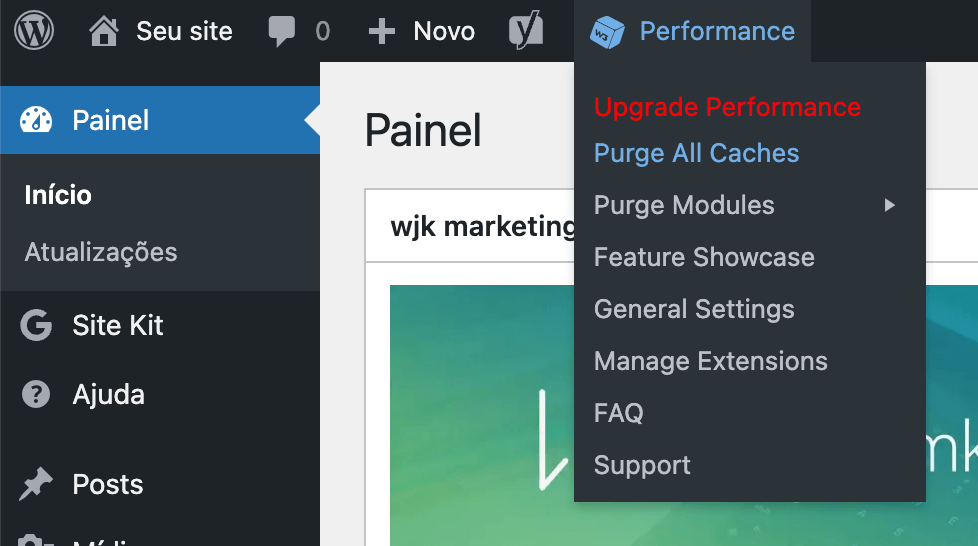
- Na barra administrativa no topo do site, encontre o item Performance
- Posicione o mouse sobre Performance e clique em Purge All Caches
- Aguarde alguns instantes e o cache estará zerado
Limpeza de cache com o WP Super Cache
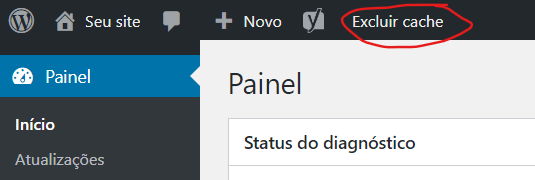
- Clique em Excluir cache na barra administrativa no topo do site.
- Se ele pedir uma confirmação, mas clicar em Excluir cache
- Aguarde alguns instantes e o cache estará zerado
Limpeza de cache com o LiteSpeed
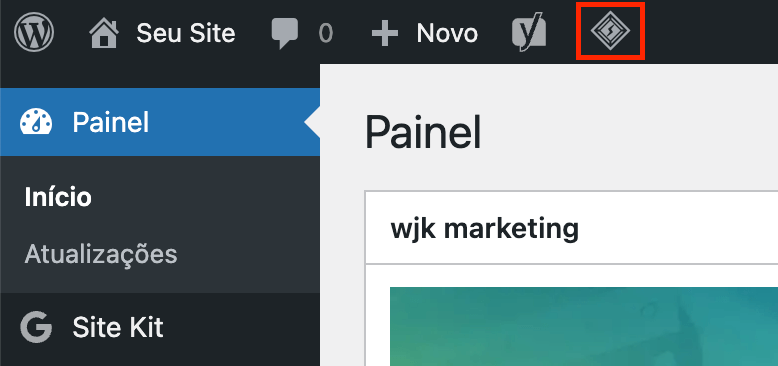
- Na barra administrativa no topo do site, localize o botão do LiteSpeed
- Posicione o mouse sobre o ícone e clique em Limpar Tudo
- Aguarde alguns instantes e o cache estará zerado
Limpeza do cache do Hummingbird
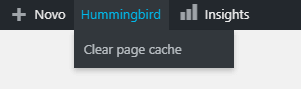
- Na barra superior, identifique o menu do Hummingbird e clique em “Clear Page Cache”
- Aguarde alguns instantes e o cache estará zerado
Limpeza do cache do Comet Cache
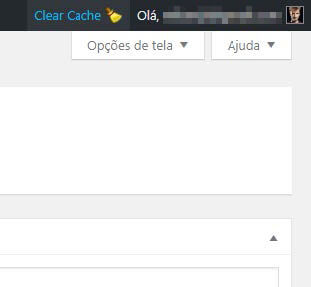
- Na barra superior, identifique e clique na opção “Clear Cache”
- Aguarde alguns instantes e o cache estará zerado
Limpeza do cache do Autoptimize
O Autoptimize é um plugin no site que compacta o conteúdo do site. Ele guarda um cache próprio que pode ficar defasado. Para limpar, siga esses passos:
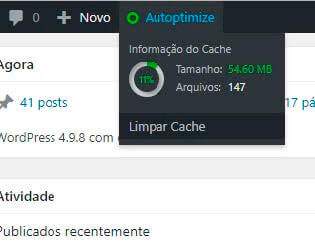
- Na barra superior, identifique o menu do Autoptimize e clique em “Limpar Cache”
- Aguarde alguns instantes e o cache estará zerado
- Note que sempre que alguém navegar no site, esse cache será reconstruído.
Outras ações relacionadas
Além do cache, existem outras operações que funcionam de maneira parecida. Tente usar seguir os passos abaixo se a limpeza de cache não resolver seu problema.
Contagem dos termos
Apenas para e-commerces com WooCommerce
O WooCommerce cria uma espécie de lista de produtos para cada categoria. Se os produtos forem alterados, eles podem aparecer em lugares errados da loja. Você pode recriar essa “lista” com uma recontagem de termos. Para isso, um administrador do site deve ir em WooCommerce > Status > Ferramentas. Daí basta clicar em “Recontar Termos“

Transientes
Apenas para e-commerces com WooCommerce
Alguns plugins podem armazenar pequenas informações temporárias no banco de dados. Esses dados são chamados de transientes. Da mesma forma que o cache, eles servem para agilizar alguns processos, já que o site mantém uma “memória” de processos recentes.
Você também pode remover transientes para ver se os dados no site são atualizados. Para isso, um administrador do site deve ir em WooCommerce > Status > Ferramentas. Daí basta clicar em “Excluir transientes“ tanto nos Transientes do WooCommerce quando nos Transientes expirados

Cache do Cloudflare
Apenas para sites com Cloudflare contratado.
O Cloudflare é um serviço que replica o conteúdo do nosso site para diversos servidores ao redor do mundo conhecido como CDN. Assim, se alguém no outro lado do globo acessar nosso site, ele vai receber os dados de um servidor fisicamente próximo dele, o que acelera bastante a velocidade do site. Mas pode ser que esses arquivos replicados fiquem desatualizados caso sejam feitas alterações no site. Nesse caso, você pode limpar também o cache do Cloudflare.
Para isso, acesse https://dash.cloudflare.com/ e com seu usuário e senha faça login. No menu superior, clique em Caching. Depois, nas ações rápidas, clique em Limpar cache.

Na página que abrir, na sessão Limpar cache, clique em Limpar tudo.

Evite fazer isso com frequência, pois sempre que o cache do CDN é limpo, nosso próprio servidor precisa trabalhar mais para reenviar todo o conteúdo para novos visitantes o que encarece nossa hospedagem.