
Uma das principais diferenças do Google Analytics antigo para o novo GA4 é que, agora, quase tudo que acontece dentro do seu site pode ser registrado como um evento. Inclusive, é possível marcar alguns eventos como eventos principais que são usados para medir coisas importantes como uma compra no site ou o preenchimento de um formulário, além de poder usar esses eventos principais como indicadores de conversão no site para anúncios do Google.
Ativando o GA4 no site
Todos os sites que nós criamos a partir de 2023 já deverão estar com o Google Analytics 4 instalado no site. Mas, se por qualquer razão, você quiser reinstalar ou alterar a instalação, você pode fazer isso.
Importante: sua conta no GA4 já deve estar criada, bem como seu fluxo web. Veja como criar aqui.
GA4 em sites com WordPress
Note que apenas administradores podem ativar o GA4 no WordPress.
Para instalar o GA4 em sites com WordPress, nós recomendamos usar o Google Site Kit, um plugin oficial do Google para instalação do GA4 no site. Nós já testamos diversos plugins de integração ou até mesmo integração manual, mas o Site Kit se mostrou uma opção prática e fácil de instalar, além de ter excelentes resultados na detecção de eventos no WordPress.
Clique aqui para ver o passo a passo de como configurar o Google Site Kit.
GA4 em sites com Loja Integrada
Clique aqui para ver o passo a passo de como instalar o GA4 em sites com Loja Integrada.
Ativando a métrica otimizada do fluxo web
Uma vez que o Google Analytics esteja instalado no site, agora o desafio é garantir que ele colete os eventos corretamente. O próprio GA4 já rastreia uma porção de eventos automaticamente no site se o recurso de métrica otimizada do fluxo web estiver ativo.
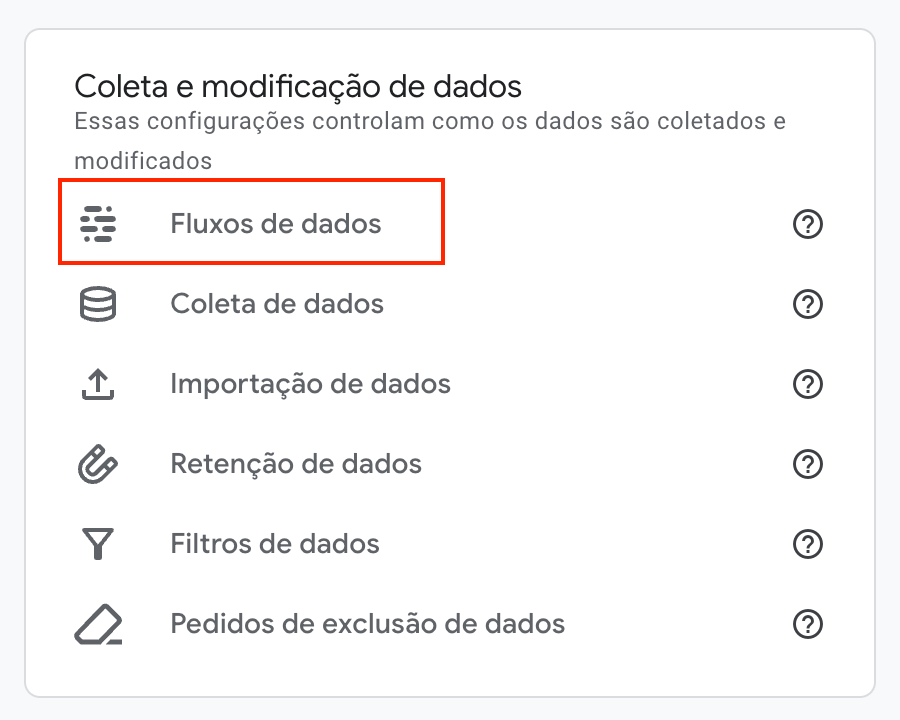
O primeiro passo é acessar sua conta do Google Analytics 4, e clicar em Administrador no canto inferior esquerdo. Depois vá até a opção Coleta e modificação de dados > Fluxos de dados. Por fim, escolha o fluxo de dados que está instalado em seu site.
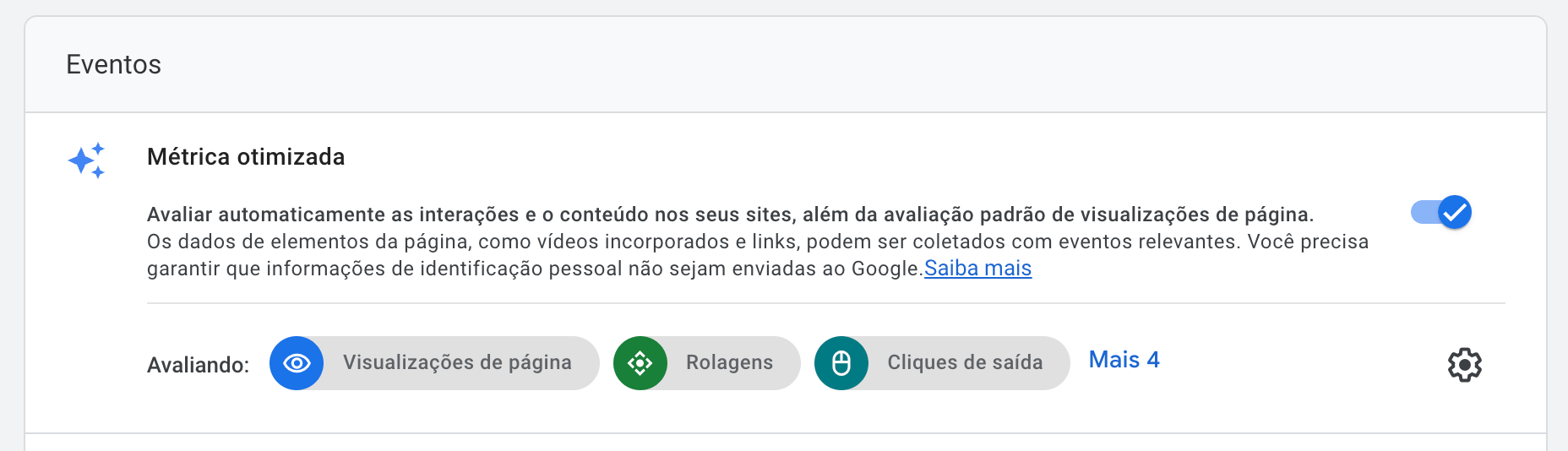
Na página de detalhes do fluxo da web, localize a opção Métrica otimizada e certifique-se de que ela esteja ativa. No canto direito há um ícone de engrenagem. Clique nele para editar quais métricas vão ser analisadas.
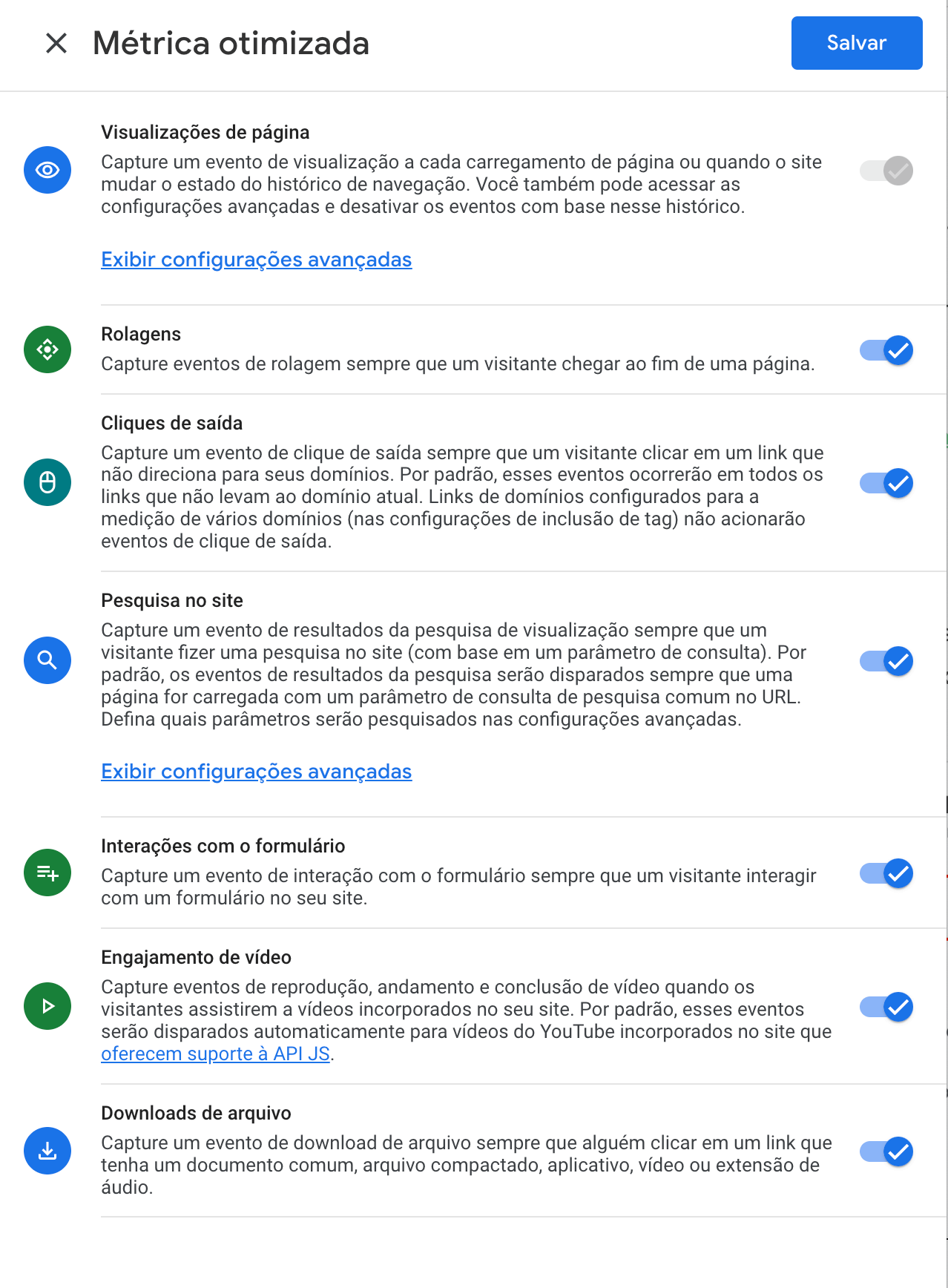
Por fim, ative todas as métricas disponíveis.
Se quiser saber mais sobre as métricas otimizadas e suas limitações, clique aqui.
Otimizações adicionais para o site enviar os eventos corretamente para o GA4
Simplesmente ativando as métricas otimizadas do GA4 e usando o Google Site Kit, há grandes chances dos eventos já serem coletados adequadamente. Mas com os passos a seguir, você pode garantir uma otimização ainda maior.
Dados de formulários (WordPress + CF7)
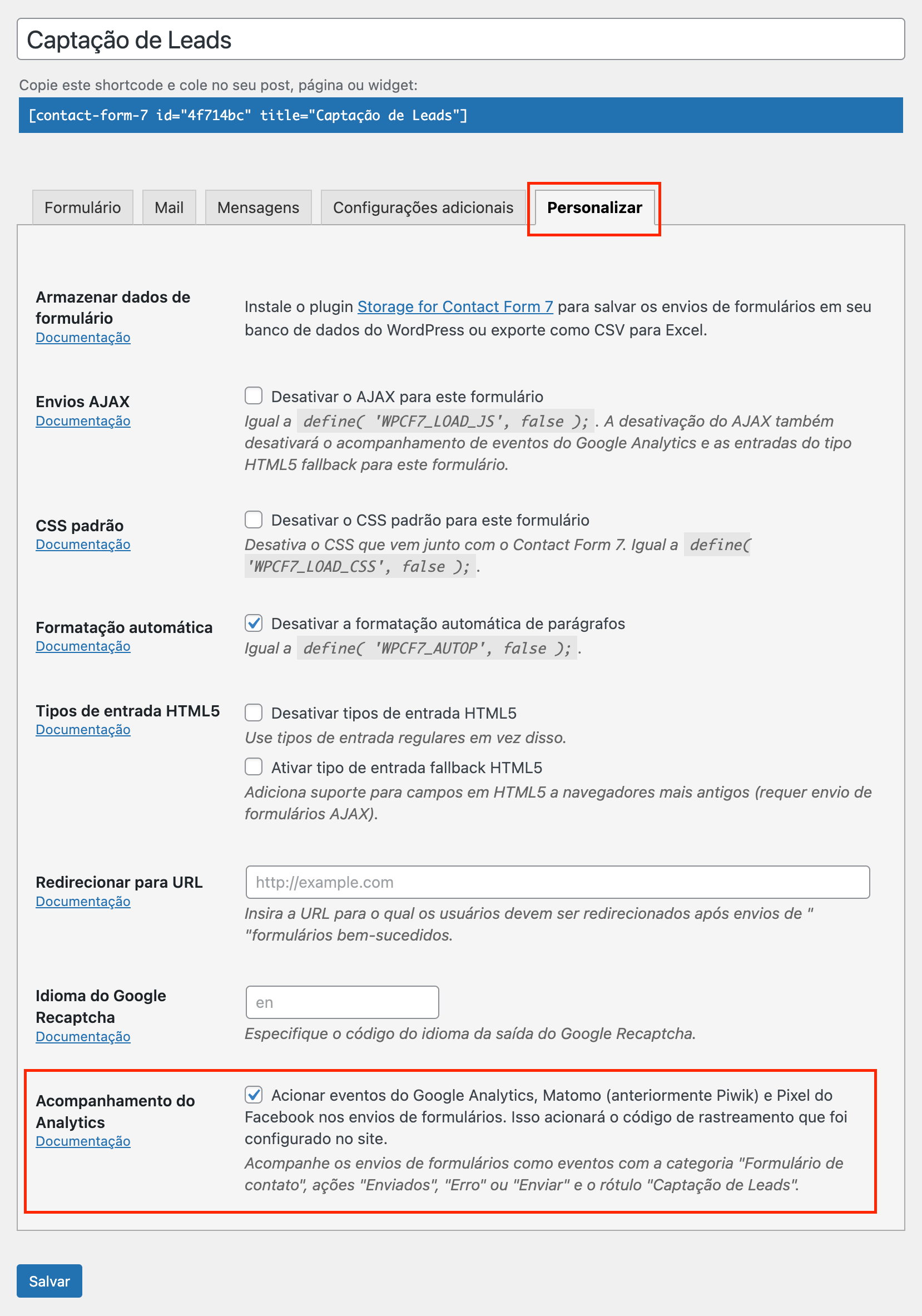
Para garantir que os envios de formulários do Contact Form 7 (CF7) serão registrados corretamente, nós optamos por usar um plugin adicional chamado Controls for Contact Form 7. Ao instalar este plugin, ele adiciona uma nova aba “Personalizar” na página de edição do formulário e, dentro desta aba, há uma opção de “Acompanhamento do Analytics”. Apenas certifique-se de que esta opção está ativada.
Você também pode adicionar o envio do formulário como um evento principal (conversão) no GA4. Para isso, vá para o painel de Administrador do seu GA4 > Exibição de dados > Eventos principais, clique em “Novo evento principal” e adicione como nome do evento form_submit.
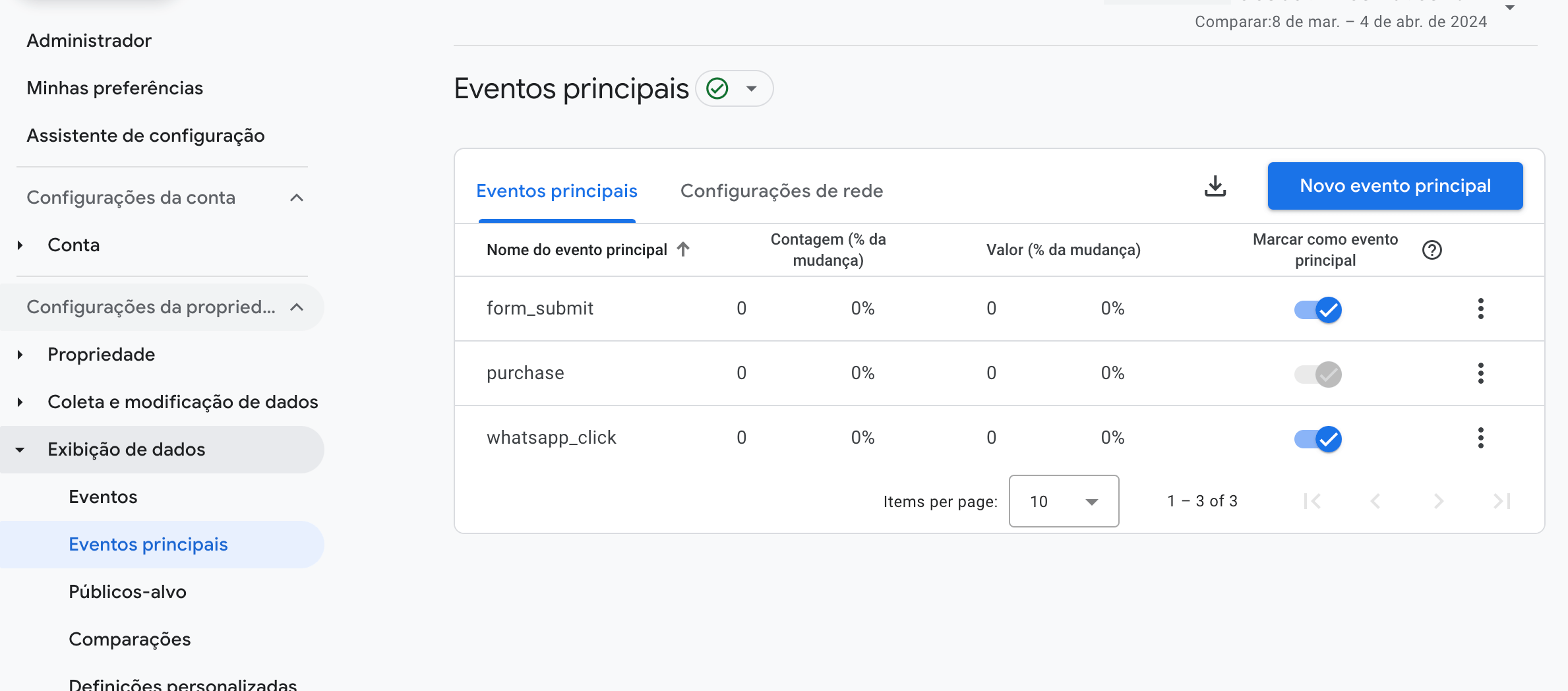
Importante: pode levar até 24h para eventos personalizados e eventos principais serem registrados no GA4.
Separando dados de formulários
Também é possível separar os envios de diferentes formulários criando eventos personalizados com parâmetros.
Para fazer isso, vá para o painel de Administrador do seu GA4 > Exibição de dados > Eventos. Aí clique em “Criar evento”. Você precisará criar um evento preenchendo da seguinte forma:
- Personalizar o nome do evento:
form_sent_nome, trocando “nome” por algo que ajude a identificar o formulário. - Parâmetro
event_nameigual aSent - Parâmetro
event_labelcontémO nome do formulário do CF7
Dados de formulários (WordPress + FluentForms)
Ao preencher dados em um formulário do FluentForms, ele envia eventos automaticamente para o GA4. Primeiro ele envia um “form_start” quando o usuário começa a preencher o formulário e depois envia um “form_submit” quando o formulário é enviado.
É possível separar os envios de diferentes formulários criando eventos personalizados com parâmetros.
Para fazer isso, vá para o painel de Administrador do seu GA4 > Exibição de dados > Eventos. Aí clique em “Criar evento”. Você precisará criar um evento preenchendo da seguinte forma:
- Personalizar o nome do evento:
form_submit_nome, trocando “nome” por algo que ajude a identificar o formulário. - Parâmetro
event_nameigual aform_submit - Parâmetro
form_idigual aO nome do formulário do FluentForms, ex: "fluentform_3“
Cliques no botão do WhatsApp
Quando o usuário clica em um botão para conversar no WhatsApp, na prática, ele está clicando em um link que vai para o site do WhatsApp. Essa ação já é naturalmente registrada pelo GA4 como um evento de click.
Mas para poder analisar esse resultado específico como uma conversão no GA4, é recomendável criar um evento personalizado. Assim, os cliques para o WhatsApp vão aparecer em destaque nos relatórios do GA4 e podem ser usados como uma conversão para anúncios.
Para fazer isso, vá para o painel de Administrador do seu GA4 > Exibição de dados > Eventos. Aí clique em “Criar evento”. Você precisará criar 3 eventos diferentes preenchendo da seguinte forma:
EVENTO 01
- Personalizar o nome do evento:
whatsapp_click - Parâmetro
event_nameigual aclick - Parâmetro
link_domaincorresponde à expressão regular (ignora maiúsculas e minúsculas)api.whatsapp.com|whatsapp.com|wa.me
EVENTO 02
- Personalizar o nome do evento:
whatsapp_click - Parâmetro
event_nameigual aclick - Parâmetro
link_urlcontém/whatsapp
Deve ficar da seguinte forma:
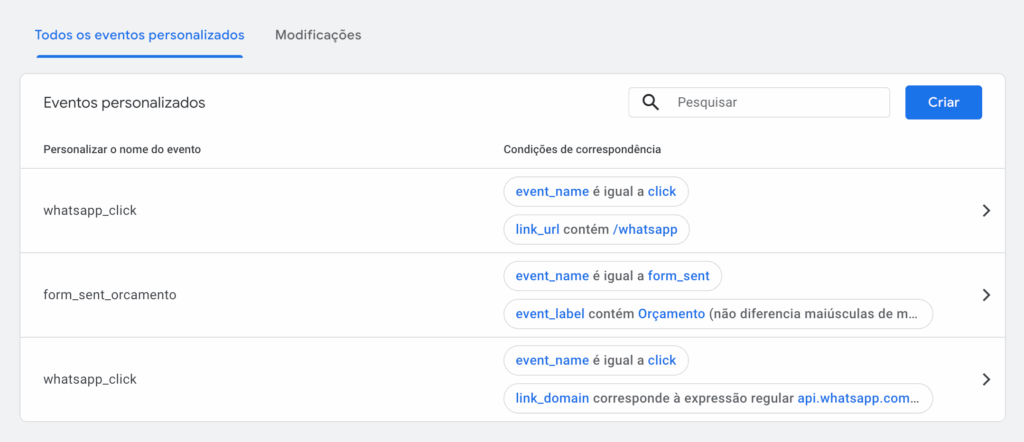
Depois disso, vá para Exibição de dados > Eventos principais, clique em “Novo evento principal” e adicione como nome do evento whatsapp_click
Importante: pode levar até 24h para eventos personalizados e eventos principais serem registrados no GA4.
Eventos avançados com GTM
Usando o Gerenciador de tas do Google (Tag Manager), é possível rastrear eventos avançados no site que não necessariamente equivalem aos eventos já rastreados pelas métricas otimizadas. Para ver como configurar o GTM, clique aqui.