
Para lojas que estão começando ou para grandes mudanças no catálogo, o cadastro de produtos manual pode ser bastante trabalhoso. Por isso, é possível importar produtos em massa para sua loja no WooCommerce. Para saber como fazer isso, siga esse tutorial!
Para importar novos produtos ou atualizar produtos existentes, você precisa de um CSV contendo as informações do produto. Você pode:
- Exportar um CSV de produtos de uma loja existente.
- Criar um CSV de produtos usando este arquivo CSV em branco e formatado (disponível somente em inglês).
- Baixar um arquivo CSV com dados de exemplo do GitHub (disponível somente em inglês) e substituí-lo.
- Usar seu próprio CSV. Qualquer informação que você deseja incluir deve seguir a formatação e as colunas do Esquema de importação do CSV de produtos (disponível somente em inglês).
Se você estiver usando a ferramenta Exportador e importador de CSV de produtos do WooCommerce para exportar um CSV, o arquivo já segue o esquema e está pronto para ser usado. Se você estiver usando o arquivo CSV em branco e formatado, este arquivo também segue o esquema; somente certifique-se de inserir as informações conforme as instruções no Esquema de importação do CSV de produtos (disponível somente em inglês).
Diretrizes gerais
- Os CSVs devem estar no formato UTF-8.
- As datas devem ser definidas para o fuso horário local da loja.
- Use 1 ou 0 no seu CSV, se estiver importando um valor Booleano (verdadeiro ou falso).
- Vários valores em um campo são separados por vírgulas.
- Adicionar texto e valores entre aspas permite que você insira vírgulas.
- Insira o prefixo do ID com id: se estiver relacionado a um ID do produto existente. Nenhum prefixo é necessário se estiver relacionado com uma REF. Por exemplo: id:100, REF101
- Meta personalizada é suportado/importado, mas somente texto sem formatação – sem suporte para dados serializados ou JSON.
- A hierarquia de termos de taxonomia é simbolizada com >, os termos são separados por vírgulas.
- Os produtos de rascunhos não são exportados, somente produtos publicados e publicados como privado.
Imagens
- As imagens precisam ser pré-enviadas ou disponíveis on-line para serem importadas para a sua loja.
- URLs externos são suportados e importados para a Biblioteca de mídia, se usados.
- Você pode definir o nome do arquivo se a imagem já existir na Biblioteca de mídia.
Importar
Como adicionar novos produtos
Os proprietários de lojas existentes e iniciantes usando o WooCommerce podem usar o CSV para adicionar novos produtos com um único envio.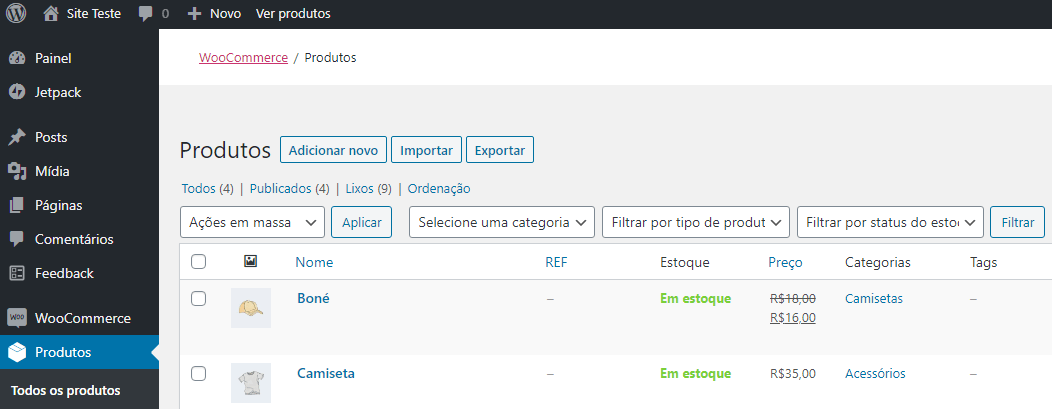
1/ Vá para: WooCommerce > Produtos.
2/ Selecione Importar na parte superior. A tela Fazer upload de arquivo CSV é exibida.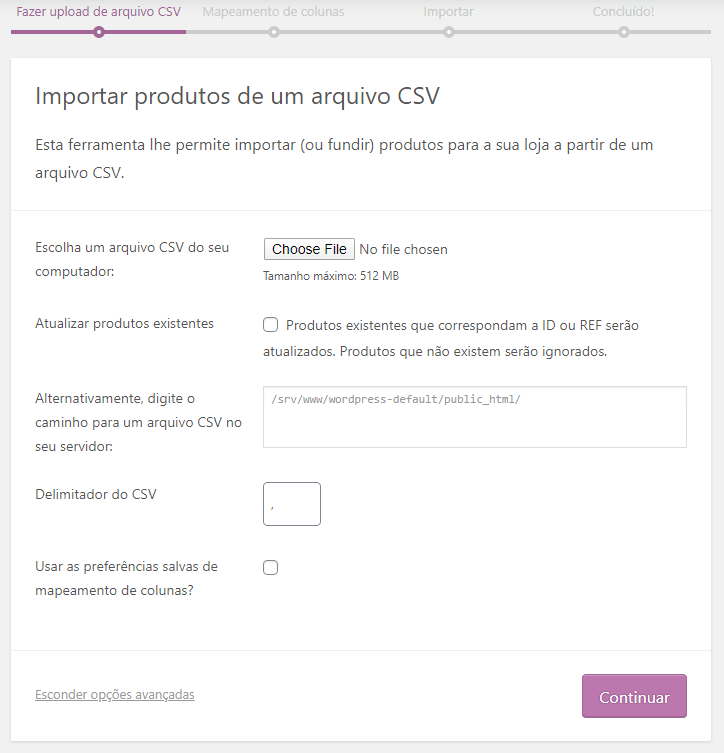
3/ Selecione Escolher arquivo e o CSV que você deseja usar.
Delimitador do CSV (opção avançada): Geralmente os elementos CSV são separados por vírgula. Se você estiver usando um delimitador diferente no seu arquivo, poderá configurá-lo aqui.
4/ Continuar.
A tela Mapeamento de colunas é exibida e o WooCommerce tenta automaticamente localizar ou “mapear” o Nome da coluna do seu CSV para o Campos.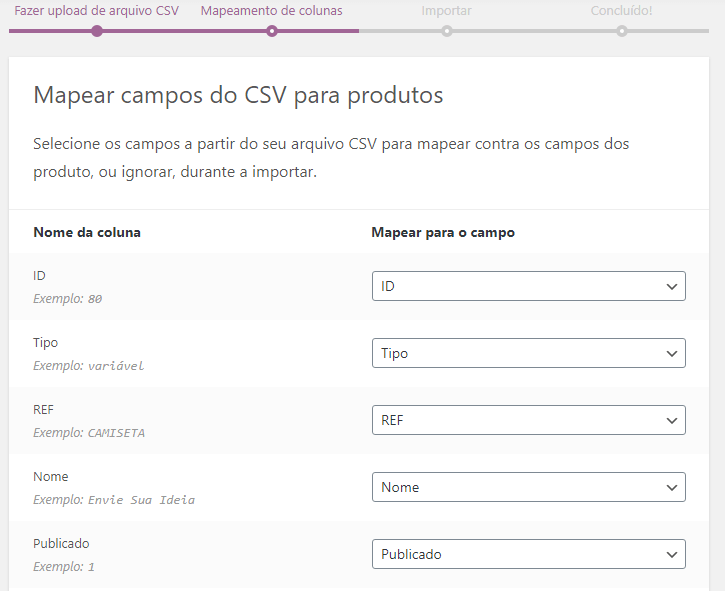
5/ Use os menus suspensos no lado direito para ajustar os campos ou indicar ‘Não importar.’
*Todas as colunas não reconhecidas não serão importadas por padrão.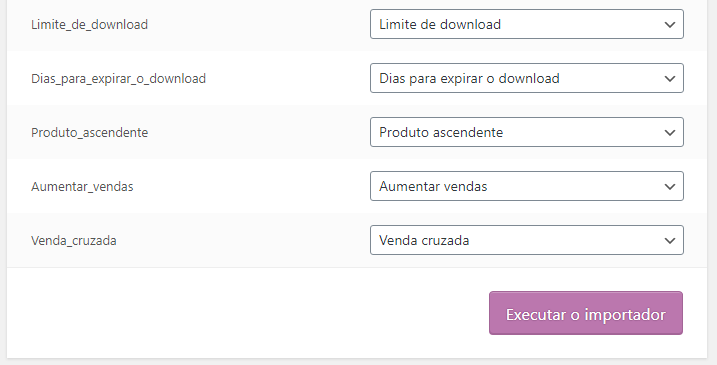
6/ Selecione Executar o importador.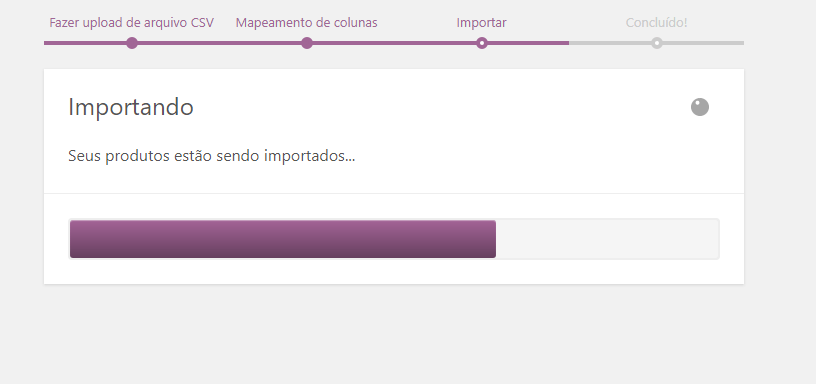
7/ Aguarde até que o importador seja concluído. Não atualize ou toque no navegador enquanto estiver em andamento.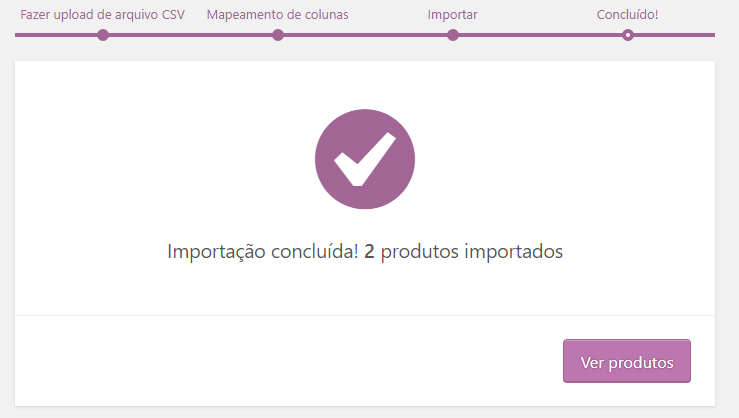
Atualizar produtos existentes
Os proprietários das lojas podem usar a ferramenta Importador de CSV para atualizar os produtos existentes com novas informações, por exemplo, Adicionar uma marca, alterar uma classe de taxa, atualizar em massa, para um evento ou promoção especial, etc.
1/ Crie um arquivo CSV conforme indicado em Criar seu CSV, usando os IDs e/ou REFs dos produtos que você deseja atualizar.
O importador usa o ID e/ou REF para localizar e atualizar automaticamente as informações inseridas em cada linha.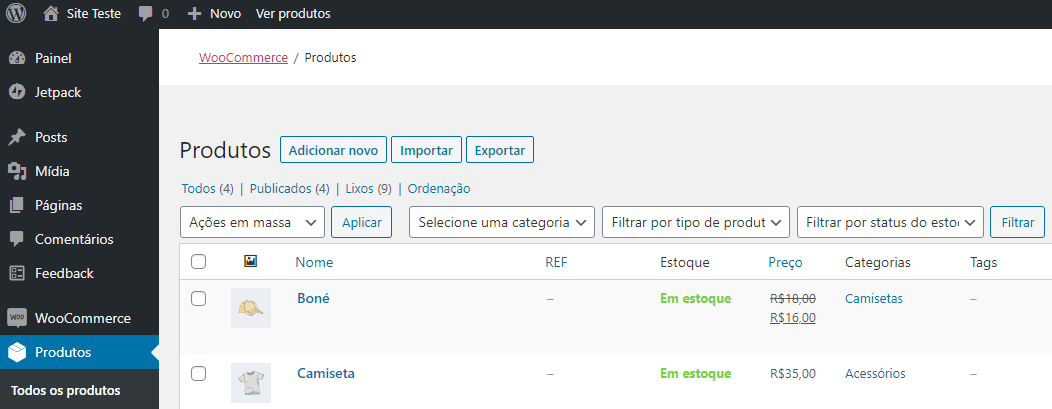
2/ Vá para: WooCommerce > Produtos.
3/ Selecione Importar na parte superior. A tela Fazer upload de arquivo CSV é exibida.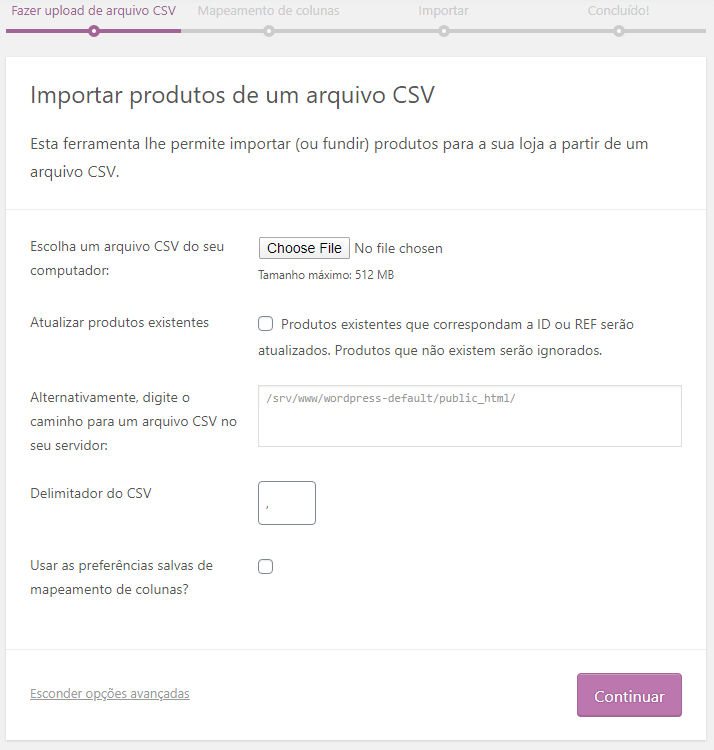
4/ Selecione Escolher arquivo e o CSV que você deseja usar.
5/ Selecione a caixa de seleção para Atualizar produtos existentes.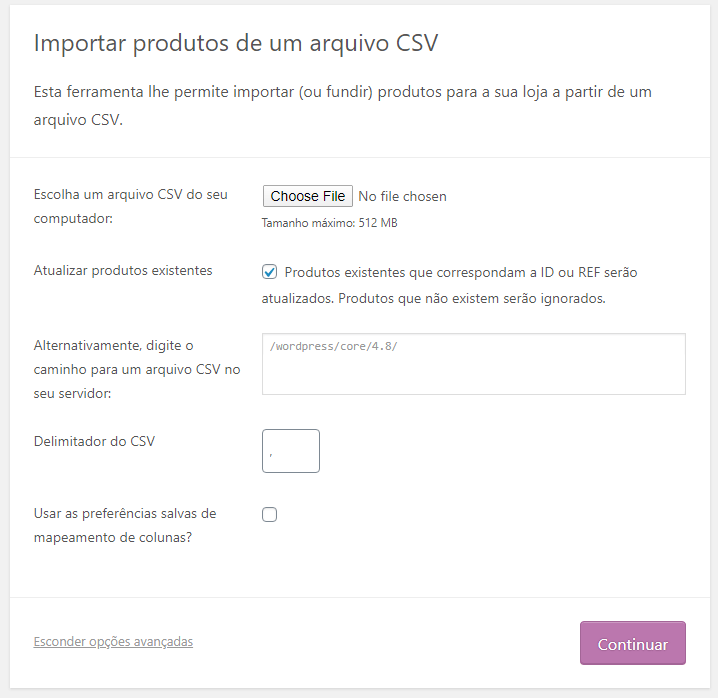
6/ Continuar.
A tela Mapeamento de colunas é exibida e o WooCommerce tenta automaticamente localizar ou “mapear” o Nome da coluna do seu CSV para os Campos.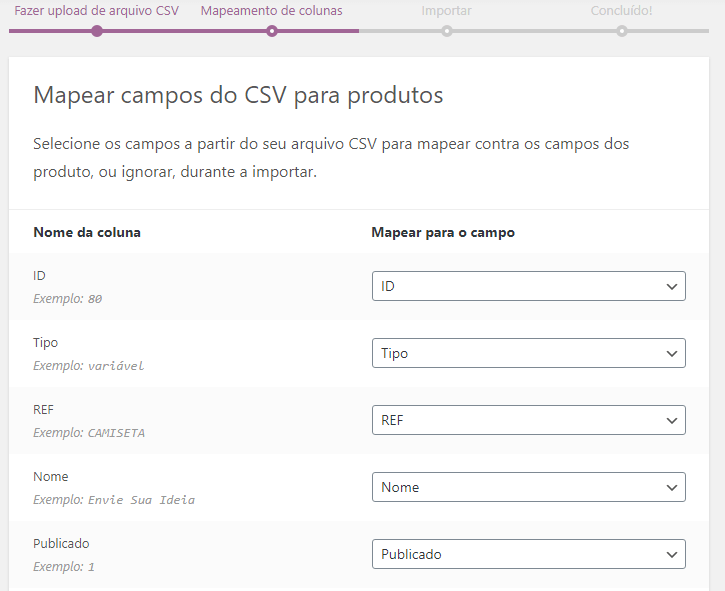
7/ Use os menus suspensos no lado direito para ajustar os campos ou indicar ‘Não importar.’
*Todas as colunas não reconhecidas não serão importadas por padrão.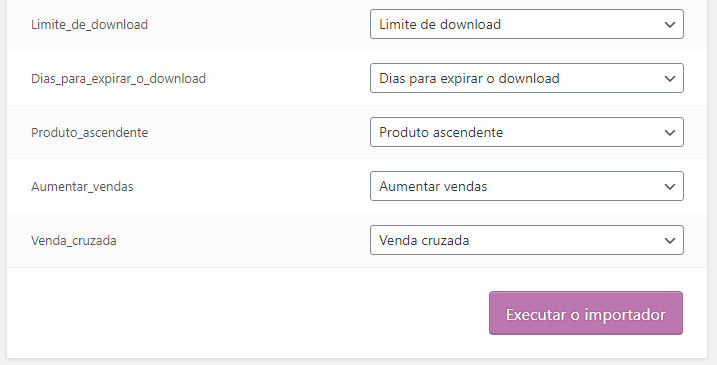
8/ Selecione Executar o importador.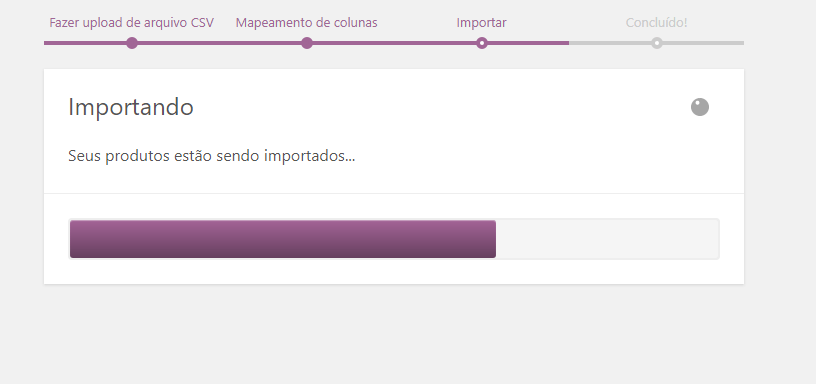
9/ Aguarde até que o importador seja concluído. Não atualize ou toque no navegador enquanto estiver em andamento.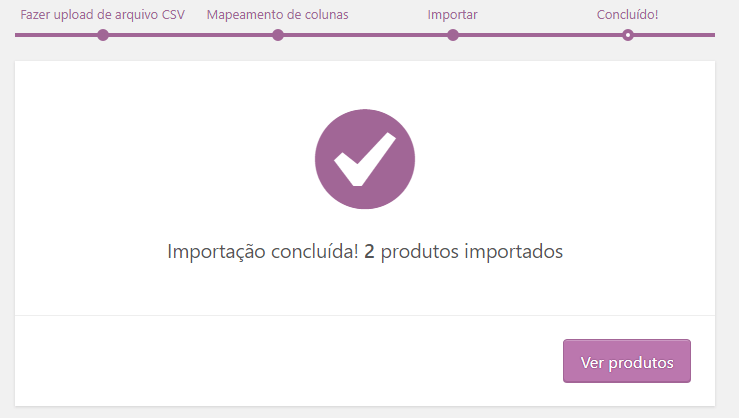
Exportar
Os proprietários das lojas que desejam exportar seu catálogo atual de produtos por algum motivo, podem gerar um CSV usando o Exportador/Importador de produto.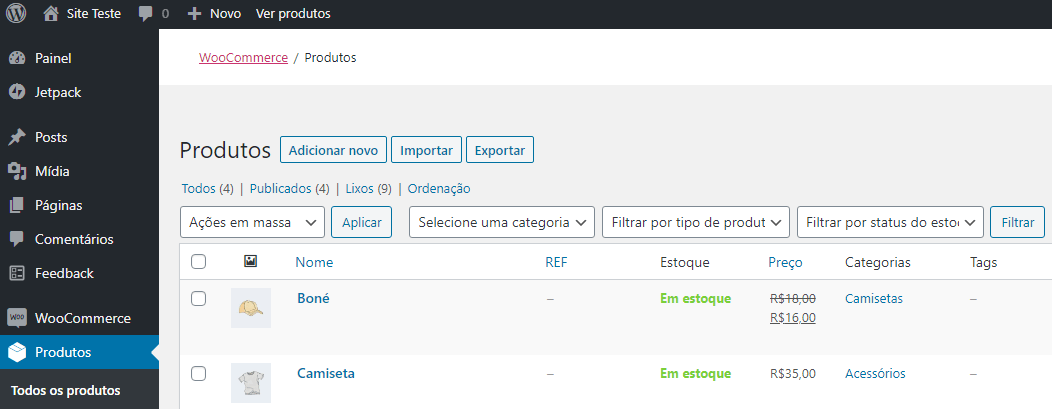
1/ Vá para: WooCommerce > Produtos.
2/ Selecione Exportar na parte superior. A tela Exportar produtos é exibida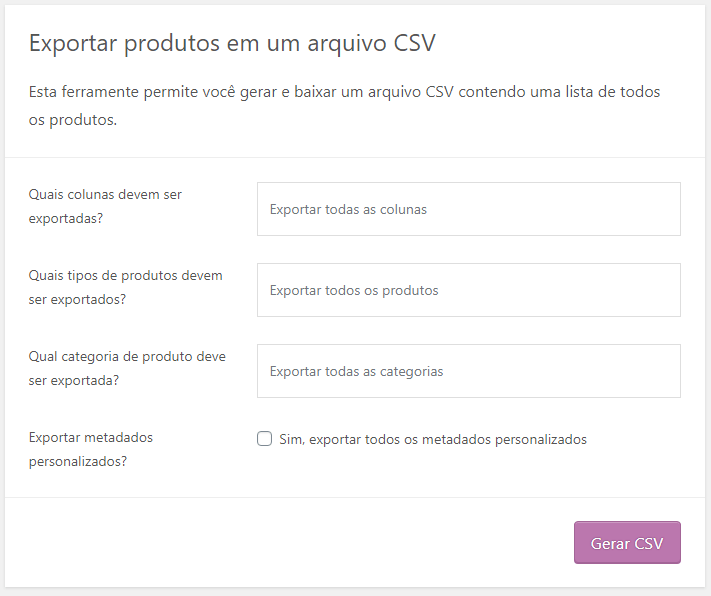
3/ Selecione para Exportar todas as colunas . Ou selecione quais colunas exportar usando o menu suspenso.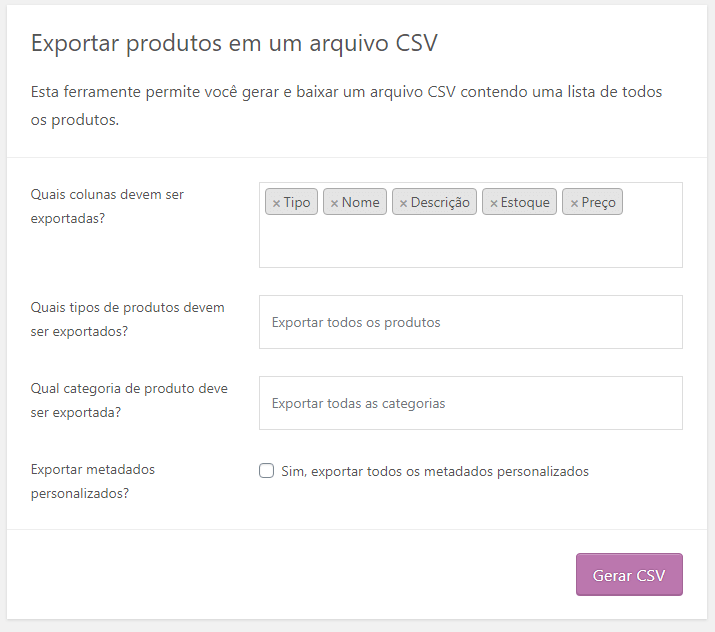
4/ Selecione para Exportar todos os produtos . Ou selecione quais tipos de produtos exportar usando o menu suspenso.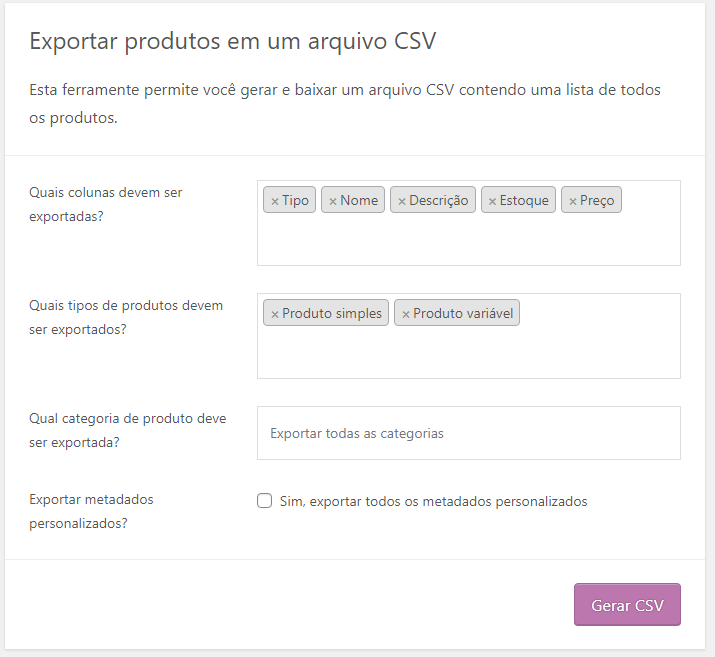
5/ Selecione para Exportar todas as categorias. Ou selecione quais categorias exportar usando o menu suspenso.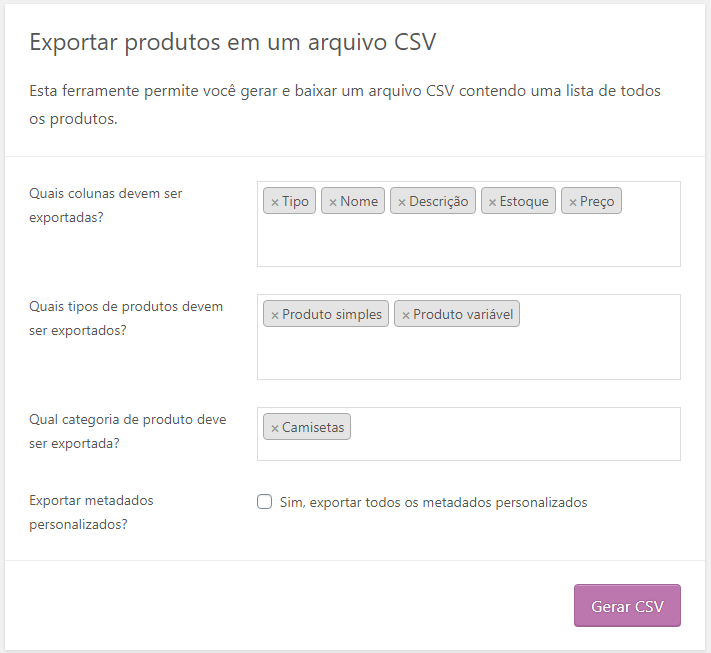
6/ Selecione a caixa para Exportar metadados personalizados, se você precisar destas informações.
Os metadados dos seus produtos normalmente são de outros plugins. As colunas de metadados são exportadas seguindo o padrão de prefixo meta: detalhado acima na seção de mapeamento do importador. Por padrão, nenhum metadado adicional é exportado.
7/ Selecione Gerar CSV. Aguarde a exportação ser concluída.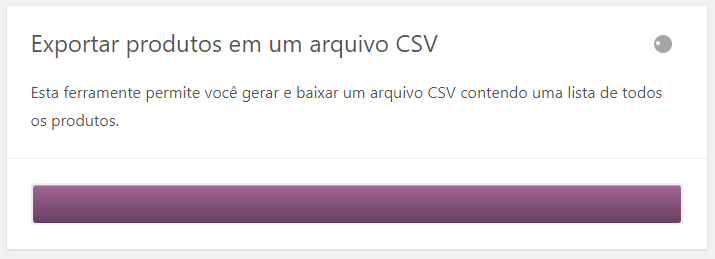
8/ Saia do exportador.
Perguntas frequentes
É possível adicionar colunas de importação personalizadas?
Sim. Consulte o repositório do WooCommerce no GitHub para visualizar o código personalizado em Adicionando colunas de importação personalizadas (disponível somente em inglês). Esteja ciente de que são informações a nível de desenvolvedor para as quais não fornecemos assistência de acordo com a nossa Política de suporte.
É possível adicionar colunas de exportação personalizadas?
Sim. Consulte o repositório WooCommerce no GitHub para visualizar o código personalizado em Adicionando colunas de exportação personalizadas (disponível somente em inglês). Esteja ciente de que estas são informações a nível de desenvolvedor para as quais não fornecemos assistência de acordo com a nossa Política de suporte.
Por que todos os meus produtos não são exportados?
Antes do WooCommerce 3.6.5, somente os produtos com status de ‘publicado’ ou ‘privado’ eram exportados, e aqueles com status ‘rascunho’ não eram exportados. Se você desejar alterar isto, existe um filtro que pode ser usado, mas isso requer codificação personalizada, com a qual não podemos fornecer assistência.
Por que todos os meus produtos não são importados?
Antes do WooCommerce 3.6.5, somente os produtos com status de ‘publicado ou ‘privado’ eram importados, e aqueles com status ‘rascunho’ não eram importados. A partir do WooCommerce 3.7, é possível importar CSV de produtos com valores verdadeiros/falsos para o campo publicado, assim como os valores originais 0 (privado), -1 (rascunho) e 1 (publicado).
Erro de permissão ao importar?
Você está vendo o seguinte erro de permissão ao importar o seu arquivo CSV?Tipo de arquivo inválido. O importador suporta apenas os formatos CSV e TXT.
Quando um arquivo de importação contém HTML, o tipo de arquivo pode ser detectado incorretamente pelo WordPress em alguns servidores. Uma solução alternativa é adicionar a seguinte linha ao seu arquivo wp-config.php:define( 'ALLOW_UNFILTERED_UPLOADS', true );
Por motivos de segurança, você somente pode habilitar isto temporariamente no momento da importação para, em seguida, removê-lo novamente do arquivo de configuração.
Entendendo as colunas da planilha
A tabela abaixo descreve todos os itens que você precisa preencher na sua planilha.
| Nome da coluna | Propriedade do produto equivalente | Exemplo | Notas |
|---|---|---|---|
| ID | Código de identificação criado pelo site | 100 | Se você deixar em branco, o próprio site vai criar um ID novo. Se você preencher, a loja vai substituir o conteúdo do produto no site pelo conteúdo da planilha. |
| Tipo | Tipo de produto | simple, variation, virtual | Tipo de produto. Valores válidos: simples, variável, agrupado, externo, variação, virtual, para download. Vários tipos podem ser usados separados por CSV. |
| Referência | SKU | meu-sku | Obrigatório. Gerado automaticamente se não preenchido. |
| Nome | Nome | Nome do produto | Obrigatório. |
| Publicado | Status | 1 | 1 para publicado, 0 para privado e -1 para rascunho. |
| Em destaque? | Destaque | 1 | 1 ou 0 |
| Visibilidade no catálogo | visibilidade_catalogo | Visível | Valores aceitos: visível, catálogo, busca, escondido. |
| Descrição curta | descrição_curta | Esse é um produto. | |
| Descrição | descrição | Essas são mais informações sobre o produto. | |
| Data de preço promocional começa em | data_de_preço_promocional_de | 06-07-2013 10:53:15 | Data ou deixar em branco. |
| Data de preço promocional termina em | data_de_preço_promocional_até | 06-07-2013 10:53:15 | Data ou deixar em branco. |
| Status da taxa | status_da_taxa | tributável | Valores aceitos: tributável, frete, nenhum. |
| Classe de taxa | classe_de_taxa | padrão | Pode usar qualquer classe de taxa existente. |
| Em estoque? | status_do_estoque | 1 | 1 ou 0 |
| Estoque | administracao_de_estoque/quantidade | 20 | O nível de estoque numérico permite o gerenciamento de estoque. Parênteses pode ser usado para variações. Em branco = sem gerenciamento de estoque. |
| Quantidade baixa de estoque | quantidade_baixa_de_estoque | 3 | Vazio ou um número. |
| São permitidas encomendas? | encomendas | 1 | 1, 0 ou notificar. |
| Vendido individualmente? | vendido_individualmente | 1 | 1 ou 0 |
| Peso (g) | peso | 100 | Apenas números. |
| Comprimento (cm) | comprimento | 20 | Apenas números. |
| Largura (cm) | largura | 20 | Apenas números. |
| Altura (cm) | altura | 20 | Apenas números. |
| Permitir avaliações de clientes? | avaliações_permitidas | 1 | 1 ou 0 |
| Nota da compra | nota_da_compra | Obrigada pela compra, amigo. | |
| Preço promocional | preço_promocional | 20.99 | Preço promocional. |
| Preço | preço | 24.99 | Preço normal. |
| Categorias | ids_categorias | Categoria 1, categoria 2, categoria 3 | Lista de categorias em CSV. > usado para hierarquia. |
| Tags | ids_tag | Tag 1, Tag 2 | Lista de tags CSV. |
| Classe de entrega | ids_classe_de_entrega | Nome | Nome da classe de entrega. |
| Imagens | imagem_id/galeria_imagem_id | http://somewhere.com/image.jpg | Primeiro é a imagem em destaque. |
| Limite de download | limite_de_download | 1 | N/A ou número limite. |
| Dias para expirar o download | expirar_download | 1 | N/A ou uma data limite. |
| Produto ascendente | ids_do_produto | id:100, SKU-1 | Defina o ID do produto ascendente. Usado para variações. Pode ser apenas um ID numérico ou um SKU. A exportação usará SKU quando possível. |
| Grupos de produtos | grupos | id:100, id:101, SKU-1, SKU-2 | Lista de IDs. Podem ser apenas um ID numérico ou um SKU. A exportação usará SKU quando possível. |
| Aumentar vendas | ids_aumentar_vendas | SKU-1, SKU-2 | Lista de IDs. Podem ser apenas um ID numérico ou um SKU. A exportação usará SKU quando possível. |
| Venda cruzada | ids_vendas_cruzadas | id:100, id:101, SKU-1, SKU-2 | Lista de IDs. Podem ser apenas um ID numérico ou um SKU. A exportação usará SKU quando possível. |
| URL externa | url_produto | https://mercantile.wordpress.org/product/wordpress-pennant/ | URL externa do produto. |
| Texto do botão | texto_botão | Compre na loja! | Botão personalizado “comprar” produto. |
| Posição | ordem_menu | 1 | Ordem do menu, usado para classificação. |
| Nome do atributo 1 | atributo | cores | Procura o atributo global ou usa texto se não for encontrado. Inclua quantos forem necessários. “Usado para variações” é definido automaticamente. |
| Valores do atributo 1 | atributos | Azul, Vermelho, Verde | Lista de valores. As variações precisam apenas de 1 valor. O primeiro é usado se vários forem fornecidos. |
| Valor padrão do atributo 1 | valor_padrão_atributo | Azul | Valor padrão para produtos variáveis. |
| Visibilidade do atributo 1 | atributos | 1 | 1 ou 0. A tela de mapeamento rotula isso como “Visibilidade de atributo” |
| Atributo global 1 | atributos | 1 | 1 ou 0. A tela de mapeamento rotula isso como “É um atributo global?” |
| Nome do download 1 | downloads | Download 1 | |
| URL do download 1 | downloads | url.zip |