
O SendPulse é uma plataforma que permite o envio de e-mails transacionais. Quando configurado corretamente e integrado ao seu site, ela garante uma maior entregabilidade dos e-mails que o seu site envia. É recomendável usar o SendPulse nas seguintes situações:
- Se os e-mails transacionais de seu site não chegam ou caem no spam
- Quando seu site depende de uma boa entrega de e-mails (como um e-commerce)
O SendPulse possui um plano gratuito que permite o envio de até 15000 e-mails por mês. Se você envia mais e-mails do que isso, pode usar outros planos.
O SendPulse também oferece outros serviços que podem ser interessantes para o seu site, como automação de marketing
Neste artigo, vamos detalhar como criar uma conta no SendPulse e como integrá-la ao seu site WordPress.
Antes de começar
Antes de adotar o SendPulse, alguns pontos que precisam da sua atenção:
- Você precisa ter um domínio próprio
- Você precisa ter suas contas de e-mails profissionais configuradas, ou seja, ter e-mails que usam o seu domínio.
- A sua conta precisa estar vinculada a um número de celular (autenticação de dois fatores)
Criando a conta no SendPulse
Antes de começar, chame o cliente no whatsapp para que ele fique atento ao e-mail.
1) Acesse https://sendpulse.com/br/register para criar sua conta.
2) Preencha seus dados básicos e não esqueça de anotar seu e-mail e sua senha
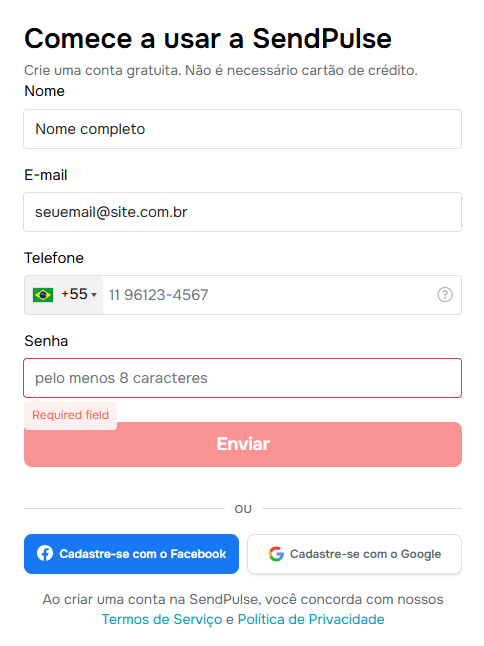
3) Na sequência, a plataforma vai enviar um e-mail de verificação para o endereço que você cadastrou. Copie o código de 6 números no campo e clique em “Confirmar”.
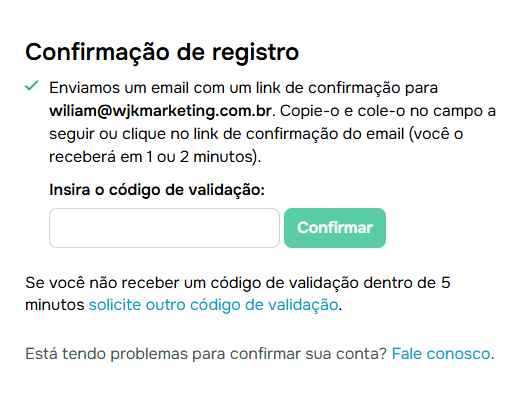
4) Após essa última etapa sua conta estará criada, o SendPulse irá pedir algumas preferências. Na primeira tela de Boas Vindas escolha a opção de interesse “E-mails Transacionais”.
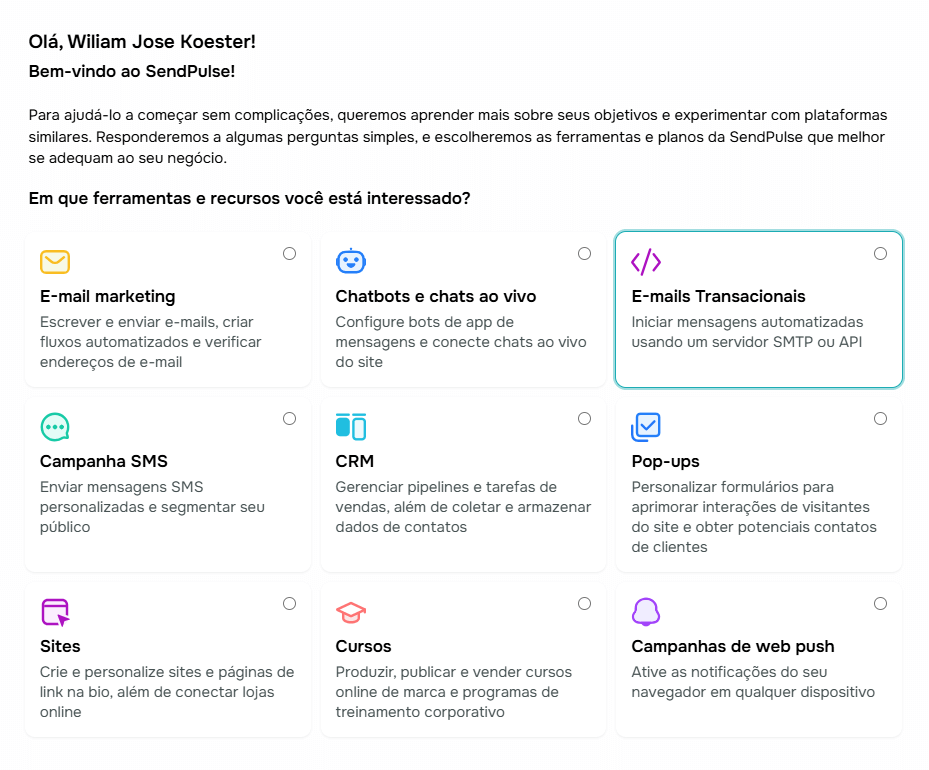
5) Na segunda tela escolha a opção de quantidade de e-mails transacionais que você deseja enviar. Selecione a opção mínima de “0 – 12 000”.
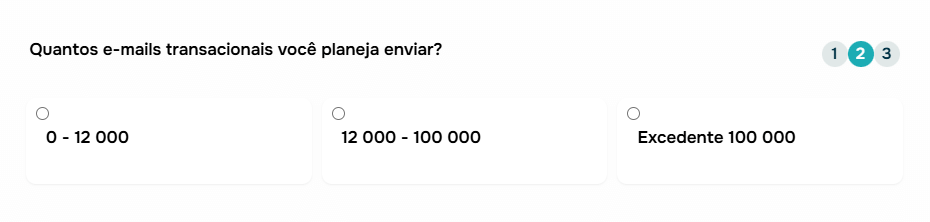
6) Na tela seguinte, preencha opção que melhor se encaixa no seu objetivo com a ferramenta.
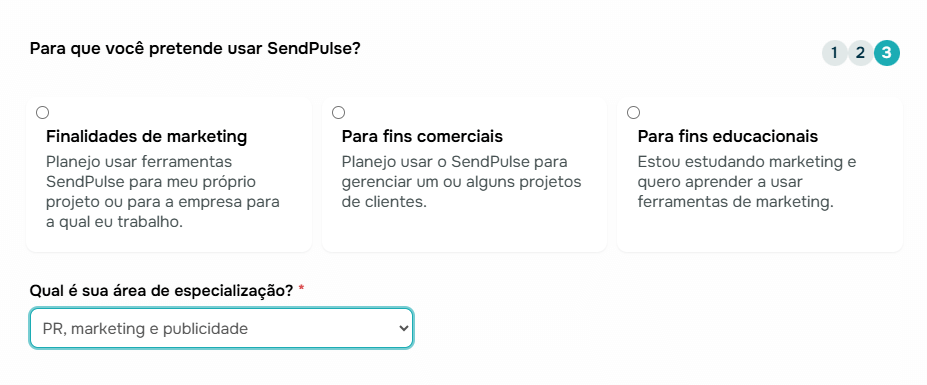
Aguarde carregar a tela.
7) Na tela de planos selecione a opção gratuita “Basic”.
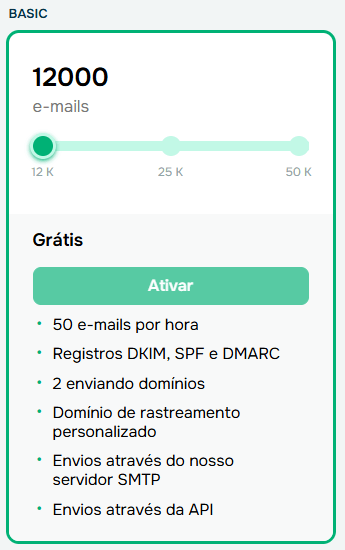
8) Clique no logo do SendPulse no canto superior da tema para voltar para a Página Inicial.
9) Na página “Olá” ative a opção “E-mails transacionais”.
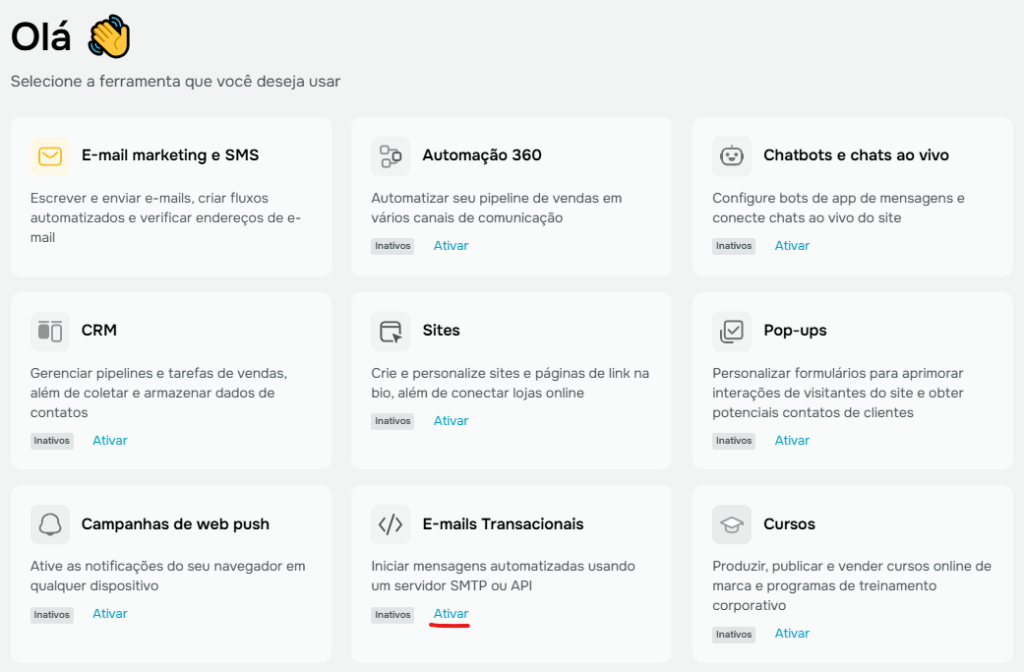
Você redirecionado para a página de configuração das Campanhas Transacionais.
Configurando as Campanhas Transacionais
1) Acesse no menu superior a opção SMTP
2) Clique em “Comece” na opção “Envie e-mails via SMTP ou API”
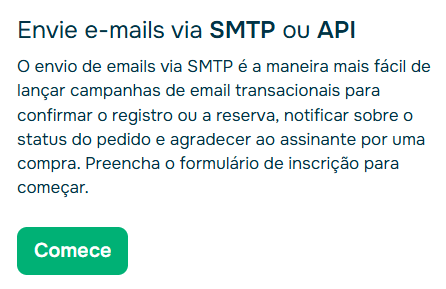
3) Na tela seguinte, “Perfil de usuário” iremos preencher as preferências do site.
Lembrando que o SendPulse será utilizado para e-mais internos do site, para os administradores e usuários.
Preenche o e-mail principal, utilize um endereço de e-mail que termine com o domínio do site exemplo@empresa.com.br
Em “Como você usará o SMTP?” escolha a opção “Mensagens transacionais”.
Em “Como você coleta endereços de e-mail?” escolha a opção “Outros”.
Na opção que abrir, de “Por favor, especifique” escreva “Dados de administradores e usuários do site”
E na opção “Você disponibiliza um link de cancelamento de inscrição em seus e-mails?” escolha a opção “Não tenho nenhum processo de cancelamento de inscrição”, essa opção é a que melhor se adequa pois o SendPulse não será utilizado para comunicação com clientes que preencheram formulários e sim com os usuários internos.
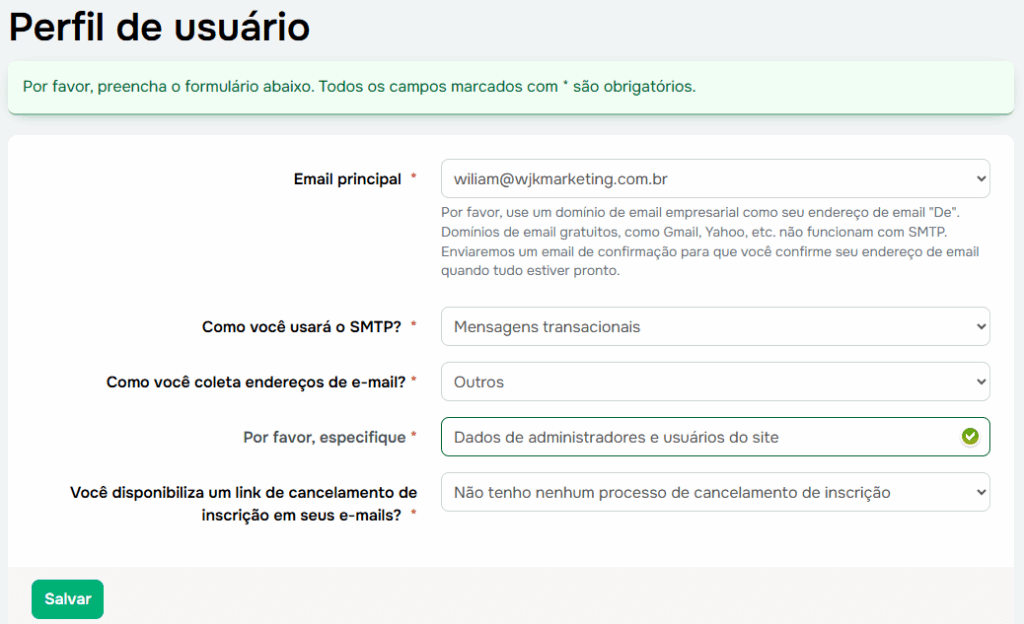
Após preenchido clique em “Salvar”.
Será enviado um e-mail de confirmação para o endereço de e-mail preenchido no “Perfil de usuário”. Pedir para cliente nos encaminhar o e-mail. Siga os passos indicados no e-mail para confirmar a conta.
Após a confirmação seu perfil passará por uma avaliação interna do SendPulse. Aguarde.

Verificando o domínio e a identidade de envio
Esta próxima etapa é importante para permitir que o SendPulse envie e-mails usando o seu domínio.
1) Acesse a página SMTP – Configurações do SMTP – Definições de domínio, dentro do quadro “Domínios de envio” clique em “Ativar”.
2) Em “Conectar um domínio de envio” escreva o domínio do site (sem https). E clique em “Gerar registros de SPF e DKIM”.
3) O SendPulse vai gerar os registros de SPF e DKIM que você deve adicionar no DNS do domínio. Clique aqui para saber mais.
Configurar e-mail dos remetentes
Acesse https://login.sendpulse.com/smtp/index/settings/ para configurar os e-mails dos remetentes. SMTP – Configurações do SMTP – E-mail do remetente.
Confira se o endereço de e-mail cadastrado está com o “Domínio do remetente” correto, ou seja, se são do mesmo site.
Para editar clique nos três pontos ao final da linha do e-mail e clique em Editar.
Na janela que abrir selecione o “Domínio do remetente” correto.
Clique em “Opções avançadas” e adicione o link da Política de privacidade do site (pegue no seu próprio site).
Clique em Salvar.
Desativar monitoramento
Dentro de SMTP, nas “Configurações do SMTP” desabilite a opção “Habilitar monitoramento”.

Conectar o site ao SendPulse
Por fim, devemos configurar o site para que ele use o SendPulse em e-mails transacionais.
1) No painel administrativo do seu site WordPress, vá em “Plugins > Adicionar Plugin” e pesquise pelo plugin WP Mail SMTP. Instale e ative o plugin.
2) Vai abrir a tela de assistente de configuração do WP Mail SMTP. Você pode ignorar a configuração clicando em “Voltar ao Painel”.
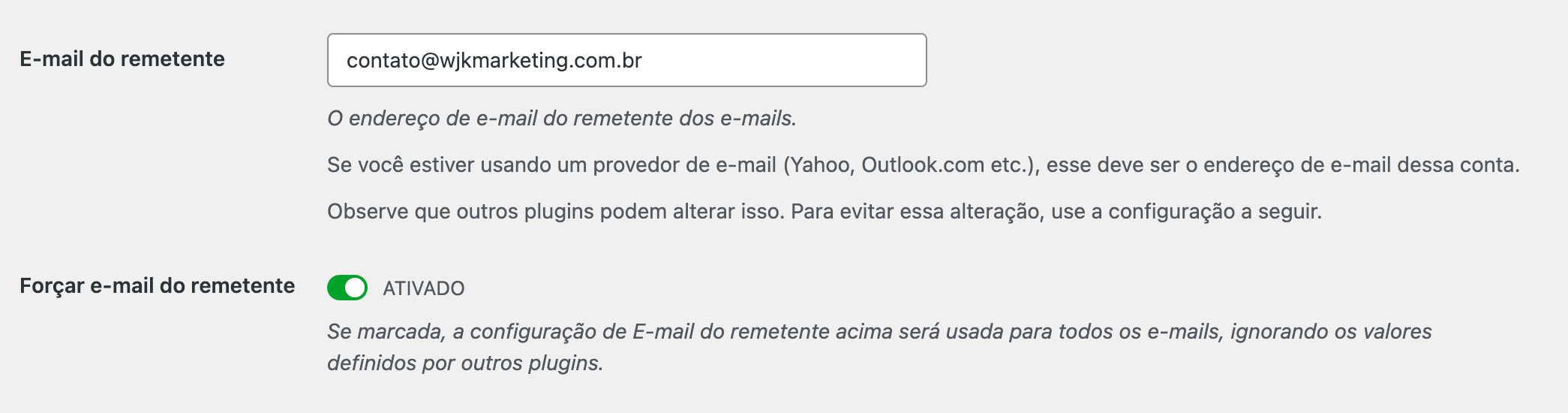
3) Nas configurações do WP Mail SMTP, você deve alterar o campo “E-mail do remetente”, colocando um e-mail com o domínio que você configurou no SendPulse. Também deixe a opção “Forçar e-mail do remetente” ativada.
4) Nas configurações de Mailer, selecione “Outro SMTP”.
5) Nas configurações, escreva o “Servidor SMTP”, esse nome você nas Configurações do SMTP – Geral do SendPulse.
Em “Criptografia” selecione TLS e insira o número da porta SMTP (você também consegue esse número na página de configurações no SMTP do SendPulse).
Mantenha a Autenticação ativa e adicione o e-mail do Nome de usuário SMTP do SendPulse e também a senha.
6) Clique em “Salvar Configurações”
7) Para testar as configurações, vá para “WP Mail SMTP > Ferramentas > E-mail de teste”, digite seu e-mail pessoal no campo “Enviar para” e clique em “Enviar e-mail”. Você deverá receber um e-mail de teste no endereço que digitou. Verifique se ele chegou certinho.
8) Lembre-se de ir em “WP Mail SMTP > Configurações > Diversos” e ative a opção “Desativar resumos por e-mail” para evitar que você receba resumos semanais de envios.