
As avaliações do Google são comentários e notas que clientes da sua empresa deixam publicamente no perfil da empresa dentro do Google. Além de aparecerem nos resultados de busca do Google, elas dão um tom pessoal ao atendimento da sua empresa. Pensando nisso, é possível importar esses comentários para dentro do seu site, mostrando o que clientes reais pensam de você.
Este guia vai explicar como a ferramenta funciona e mostrar como fazer a configuração inicial.
Como funcionam as avaliações dentro do site?
O site usa um plugin personalizado que é responsável por coletar as avaliações do Google e salvar no site como se fossem posts. Dessa forma o site pode exibir as avaliações nativamente.
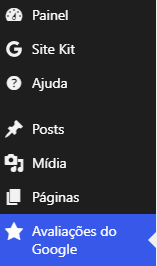
No painel administrativo do seu site, você terá um novo item chamado “Avaliações do Google” que listará todas as avaliações importadas.
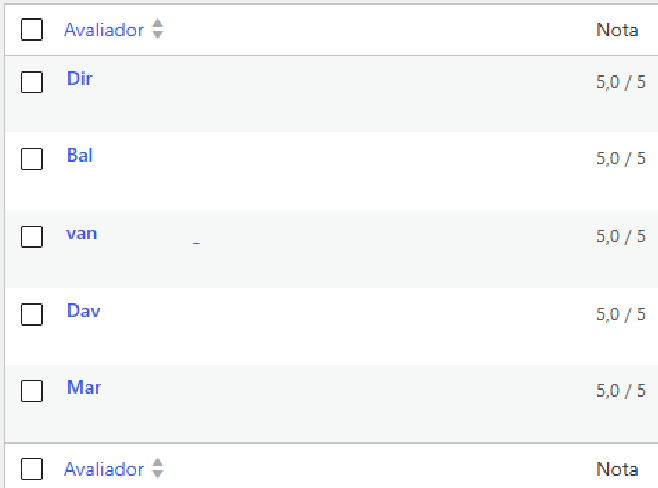
Cada avaliação ficará listada como um post, permitindo que você acesse suas informações relevantes, como nome do avaliador, comentário e nota.
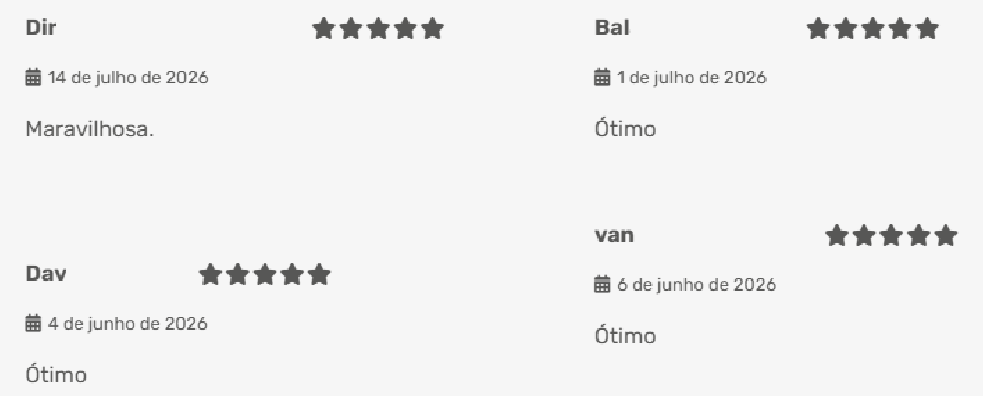
Já o visual do depoimento do site poderá ser personalizado respeitando a identidade do site, além de aparecer as informações importantes.
Configuração inicial do plugin
Para que o site consiga as informações das avaliações da sua empresa, é necessário que ele tenha acesso a essas informações. Para isso é necessário utilizar APIs do Google. Pensando em manutenções futuras, é importante que essa API esteja no nome da sua empresa, então você precisará ter uma conta de desenvolvedor e ativar uma API para você.
1. Acessar Google Cloud
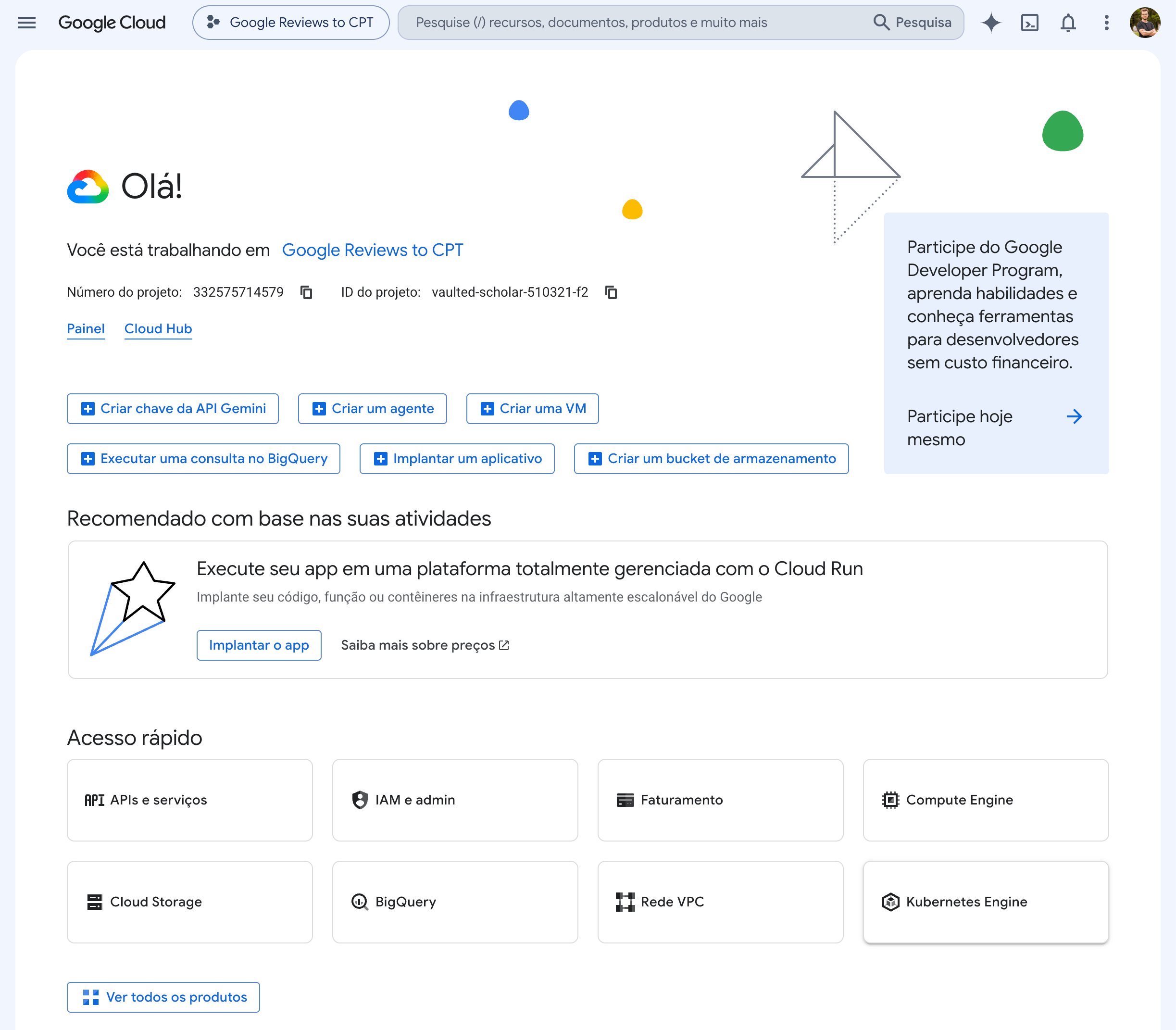
Acesse o Console do Google Cloud com uma conta Google da sua empresa. Pode ser um e-mail @gmail.com ou um e-mail do Google Workspace. Importante: não utilize um e-mail pessoal de um funcionário da empresa para isso, se ele sair da empresa, você perderá acesso ao projeto de vocês.
Deve aparecer uma tela assim:
2. Adicionando um projeto no Google Console
Acesse a tela de gerenciamento de recursos do Google Cloud: https://console.cloud.google.com/cloud-resource-manager
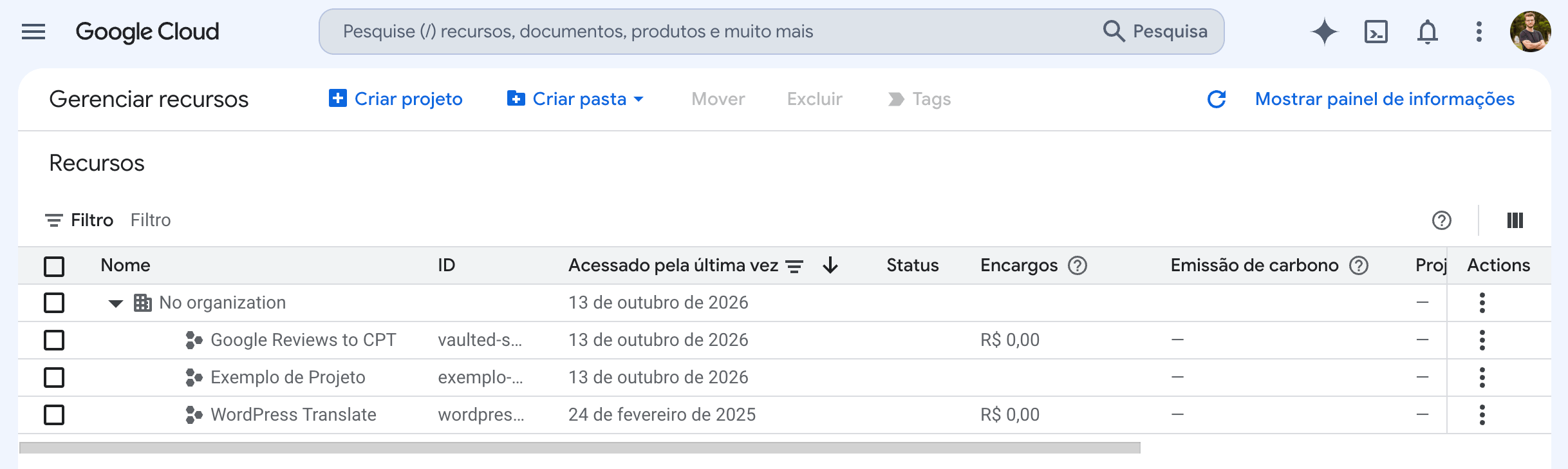
Nessa tela, clique em “Criar projeto“.
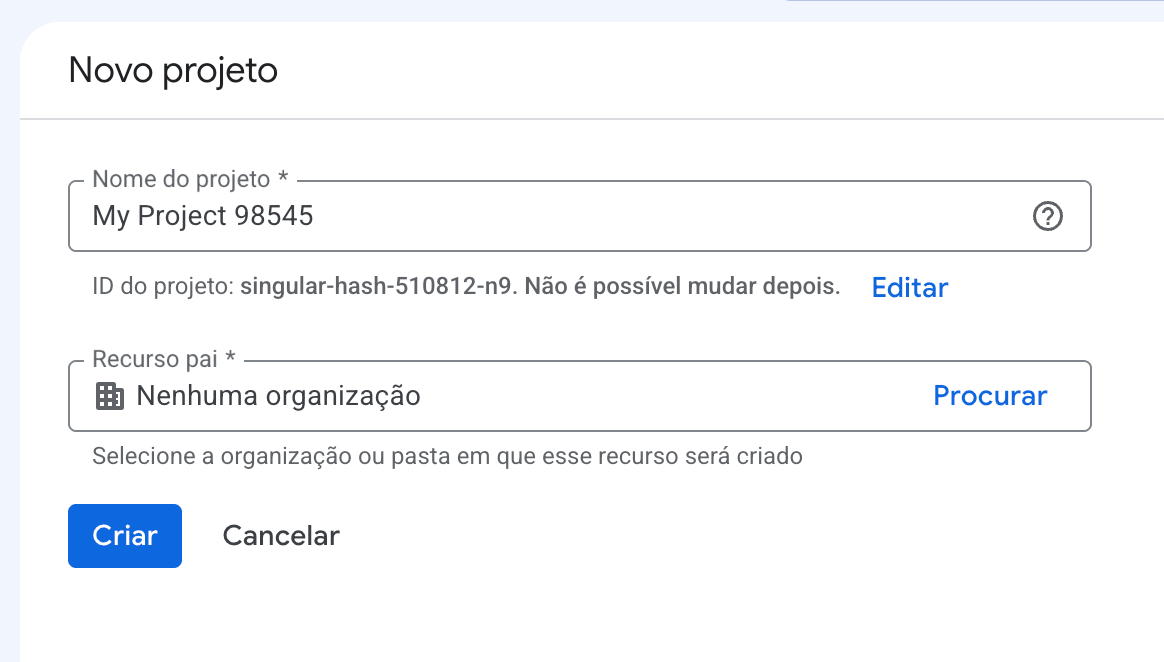
Escreva em “Nome do projeto” o nome da sua empresa. Em “Recurso pai”, você pode escolher uma pasta para agrupar projeto, é opcional. Clique em “Criar” para concluir a criação do projeto.
3. Adicionando um meio de faturamento
Observação: para poder ter acesso ao dados do Google via API, você precisa ter uma conta e um meio de pagamento configurado. A API utilizada (Places API New) oferece 1.000 requisições gratuitas por mês. Ou seja, se você importar até mil avaliações por mês, não vai pagar nada. Mas, mesmo assim, você precisa ter uma forma de faturamento configurada para poder usar a API.
Acesse a tela de gerenciamento da conta de faturamento do Google Cloud: https://console.cloud.google.com/billing
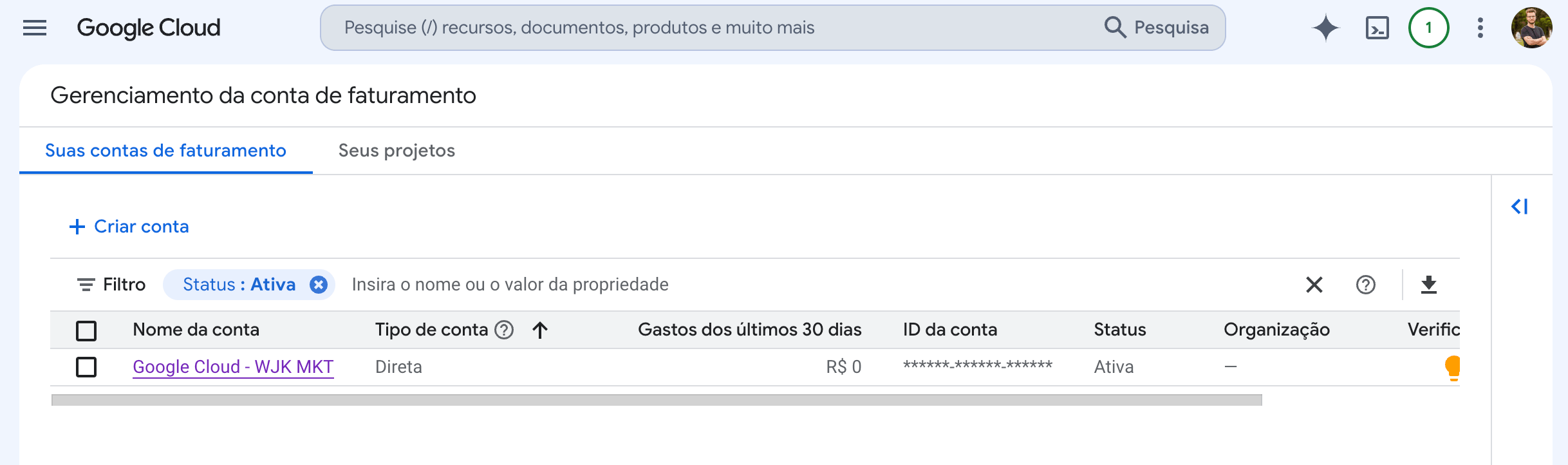
Nessa tela, clique em “Criar conta“.
Escreva em “Nome” um nome que ajude você a reconhecer a conta e clique em “Continuar”.
Nos “Dados de contato”, confira se os dados de processamento de pagamento estão corretos. Em “Forma de pagamento”, escolha cartão de crédito, preencha os dados e clique em “Enviar e ativar faturamento”.
Observação: se você escolher Pix, você será obrigado a fazer um depósito antecipado. Então cartão de crédito é a melhor opção. Para confirmar que o cartão é seu e existe de verdade, ele vai fazer uma cobrança temporária que será reembolsada na sequência.
4. Vinculando o projeto ao meio de faturamento
Acesse a tela de gerenciamento de faturamento por projetos do Google Cloud: https://console.cloud.google.com/billing/projects
Aqui confira se a conta que você criou na etapa 3 aparece na coluna “Conta de faturamento” do projeto que você criou na etapa 2. Se não estiver, clique nos 3 pontinhos e vá em “Alterar faturamento” para adicionar a conta.
5. Ativando a API
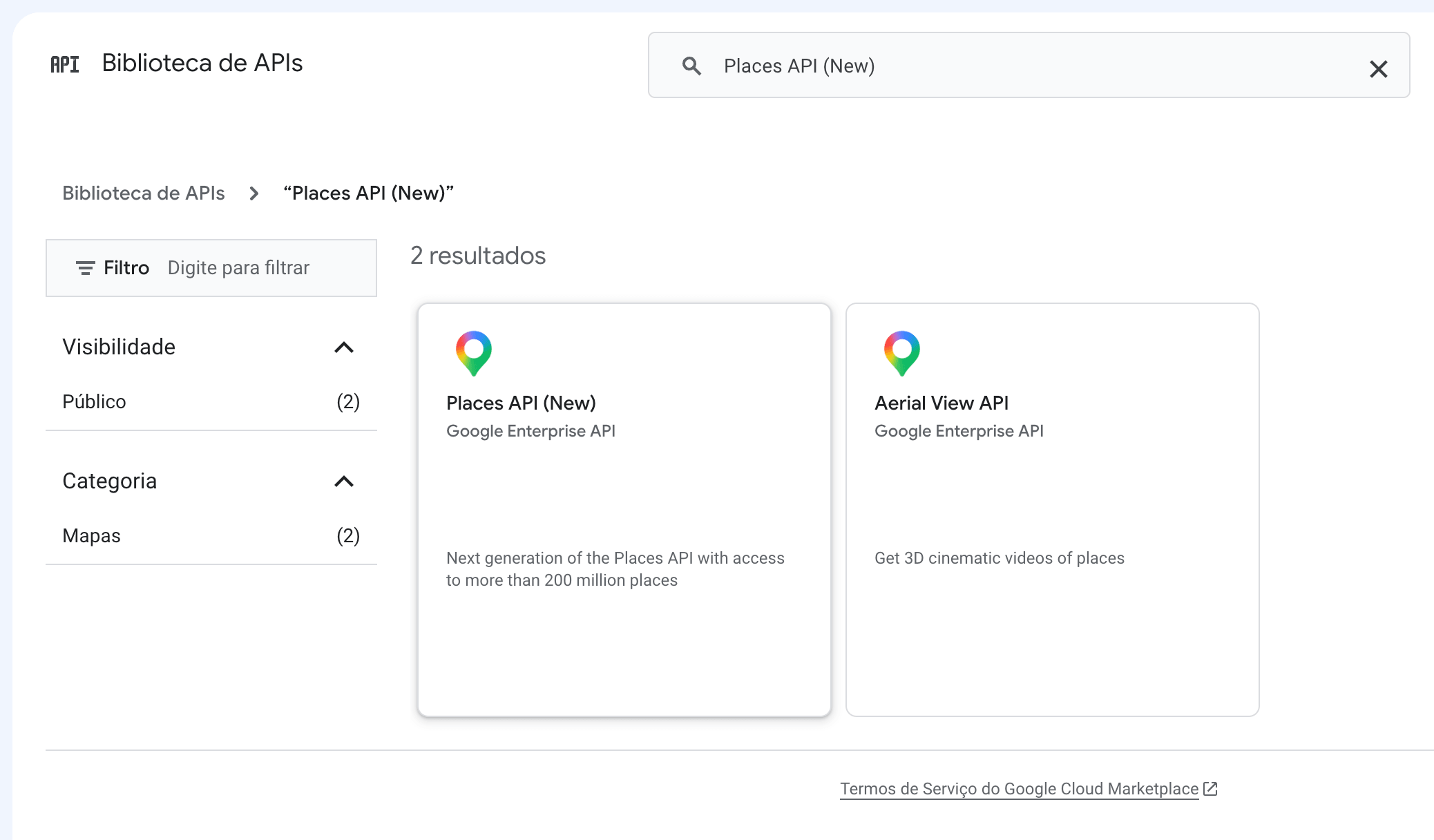
Acesse a página de biblioteca de APIs do Console do Google Cloud: https://console.cloud.google.com/apis/library
Antes de continuar, verifique se você selecionou o projeto correto (aquele que criamos na etapa 1). Para isso, confira o nome do projeto localizado no topo, ao lado do logo do Google Cloud. Se não for o projeto correto, clique no projeto que aparecer ali e escolha o projeto adequado.

Agora que você conferiu se está no projeto correto, use a barra de busca para pesquisar por Places API (New). Nos resultados, abra a API com o mesmo nome. Depois de abrir, clique em “Ativar”
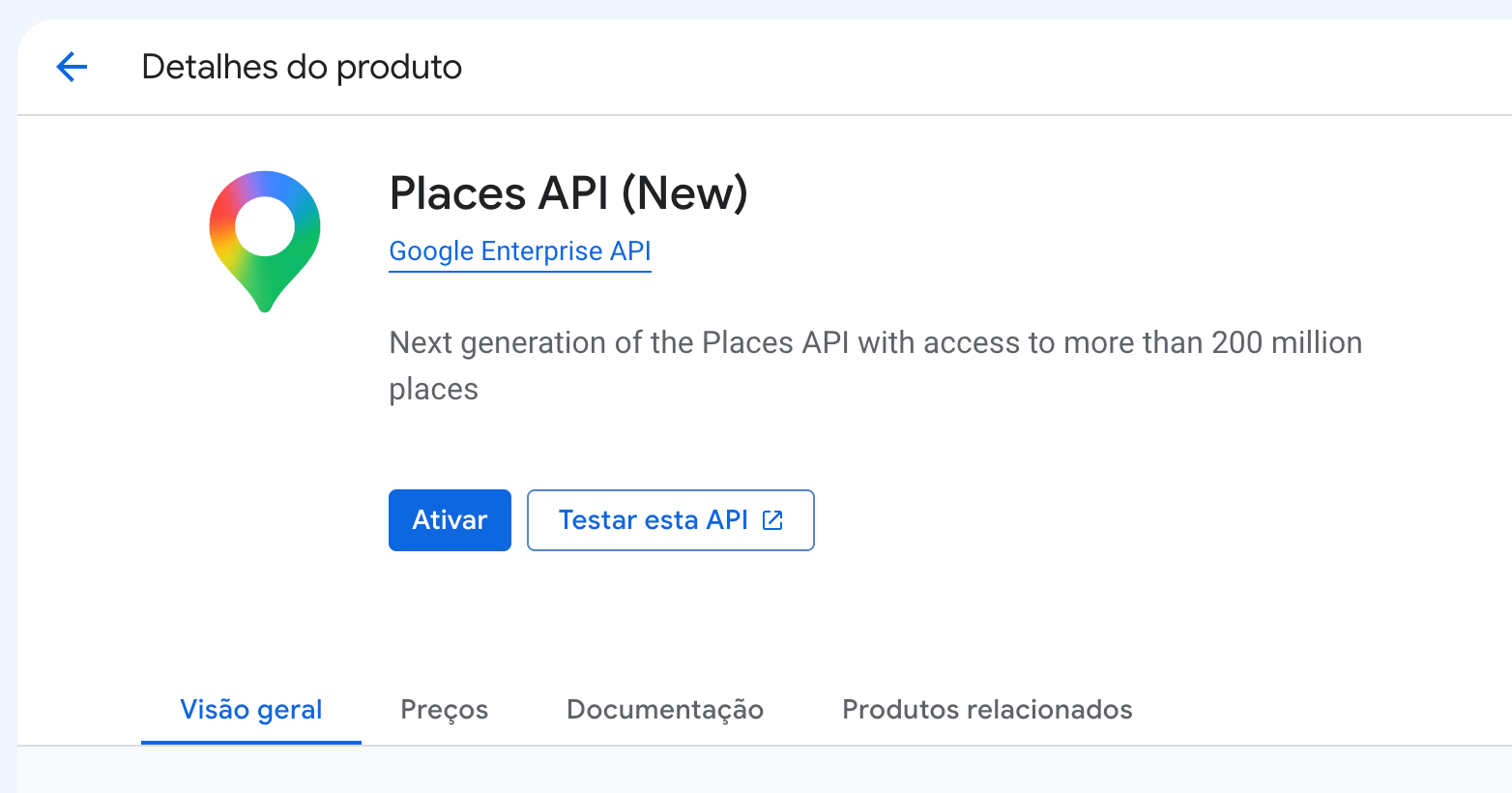
Ao clicar em “ativar”, pode ser que apareça um modal pedindo para selecionar uma conta de faturamento. Nesse caso, você pode selecionar a conta que você criou na etapa 2.
Na tela seguinte, vai aparecer a sua chave de API. Copie e salve a chave em um local seguro do seu computador. Envie para nossa equipe o número da chave da API.
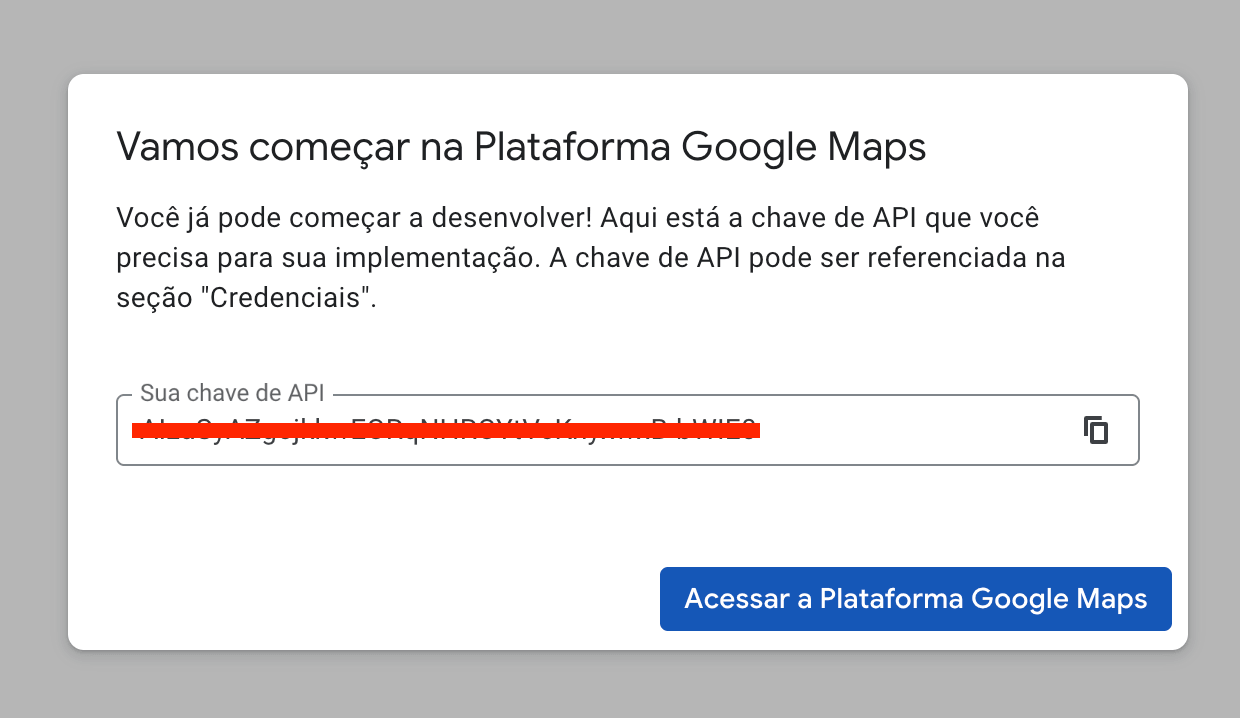
Na tela seguinte, você poderá proteger a sua chave. A ideia é adicionar uma restrição para que ela só possa ser usada em sites específicos. Você pode pular essa etapa, se desejar restringir sua chave, avise a gente para orientarmos como fazer.
6. Obter código do Place ID
Além da API do Google obtida anteriormente, vamos precisar do Place ID da sua empresa dentro no Google. Ele é um código que identifica a sua empresa no mapa.
Para encontrar o Place ID acesse o site https://developers.google.com/maps/documentation/javascript/examples/places-placeid-finder e digite o nome ou o endereço da sua empresa na barra de busca.
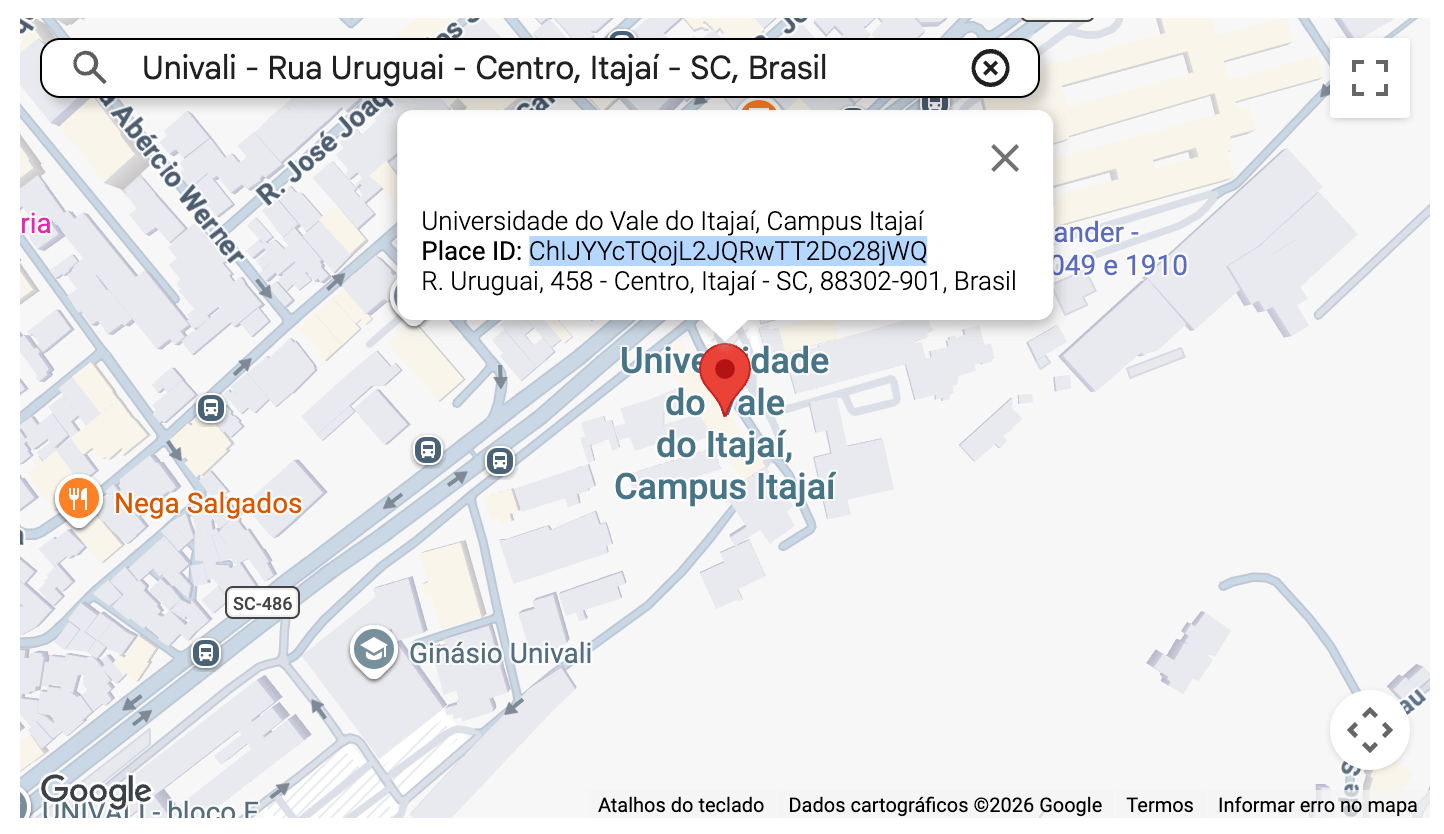
Copie o código escrito em “Place ID”, salve e nos envie esse código junto com a API do Google.