
O Google Analytics 4 (GA4) é a plataforma de análise de dados do Google que permite acompanhar o comportamento dos visitantes em sites e aplicativos. Por meio da coleta de eventos, como visualizações de páginas, cliques, envios de formulários e compras, ele fornece informações detalhadas sobre a jornada dos usuários, ajudando a medir resultados, identificar oportunidades de otimização e embasar decisões de marketing e negócios com dados confiáveis.
A partir do momento em que o GA4 estiver conectado ao seu site, ele começa a coletar dados. Portanto, assim que seu site entrar no ar, é importante já contar com o código de rastreamento instalado para não perder dados.
Nós já deixamos tudo pronto
Nos sites que nós criamos, já criamos a conta do Google Analytics e deixamos a configuração no site pronta para usar. Isso significa que você provavelmente não precisa fazer nada no seu site e a coleta da dados já está acontecendo. Se você não sabe como acessar sua conta do Google Analytics, entre em contato com a gente e ajudamos você a gerenciar os acesso à conta.
Conectando o site com o GA4
Nossa equipe já testou diversas formas de conexão dos sites WordPress com o Google Analytics. Atualmente, a opção mais satisfatória tem sido usar o plugin Google Site Kit. A seguir oferecemos um passo a passo de como recomendamos configurar o GA4 em nossos sites:
1) Crie uma conta no Google Analytics
Antes de começar você deve criar uma conta no Google Analytics. É recomendável checar se já não existe
Sugerimos criar uma conta para a empresa e uma propriedade para cada site. Exemplo:
- Conta: “WJK Digital”
- Propriedade 1: “wjk.digital”
- Propriedade 2: “outrosite.wjk.digital”
Para criar a conta, faça o seguinte (ou siga o tutorial oficial do Google):
- Acesse https://analytics.google.com.
- Se você estiver usando o Google Analytics pela primeira vez, clique em Começar a usar.
- Se você já tiver alguma conta criada, você pode criar uma nova. Em Administrador, clique em Criar e selecione Conta.
- Insira um nome para a conta. Defina as configurações de compartilhamento de dados para controlar quais informações você quer compartilhar com o Google.
- Clique em Próxima para adicionar a primeira propriedade à conta.
Uma vez criada a conta, agora é a hora de criar a propriedade. Você precisa ter papel de editor para adicionar propriedades a uma conta do Google Analytics. Caso tenha criado a conta, esse tipo de acesso será concedido automaticamente.
Para criar uma propriedade, siga estas etapas:
- Se você estiver continuando da etapa acima “Criar uma conta do Google Analytics”, pule para a etapa 2. Caso contrário, em Administrador, clique em Criar e selecione Propriedade.
- Insira um nome para a propriedade, como “site.com.br”. Em seguida, selecione o fuso horário e a moeda do relatório.
- Clique em Próxima. Selecione a categoria de mercado e o tamanho da empresa.
- Clique em Próxima. Selecione como você pretende usar o Google Analytics.
- O Google Analytics ajusta o conjunto de relatórios padrão com base nas informações que você envia sobre como pretende usar o serviço. Por exemplo, se você escolher “Gerar mais leads”, vai notar um conjunto de relatórios para ajudar a medir a geração de leads.
- Clique em Criar e, se estiver configurando uma nova conta, aceite os Termos de Serviço do Google Analytics e a Emenda sobre processamento de dados.
Agora que já temos conta e propriedade, precisamos adicionar um fluxo de dados.
- Se você estiver continuando da etapa “Criar uma propriedade” acima, pule para a etapa 2. Caso contrário,
- Em Administrador, em Coleta e modificação de dados, clique em Fluxos de dados.Observação: o link anterior abre a última propriedade do Google Analytics que você acessou. É necessário fazer login em uma Conta do Google para abrir a propriedade. É possível mudar a propriedade com o seletor. Você precisa ter função de editor ou superior no nível da propriedade para adicionar um fluxo de dados.
- Clique em Adicionar fluxo.
- Clique em Web.
- Insira o URL do seu site principal, como “site.com.br”, e um nome para o fluxo (sugerimos usar o próprio domínio, como “site.com.br”).
- Ative a avaliação otimizada. Ela coleta automaticamente as visualizações de página e outros eventos.
- Clique em Criar fluxo.
Pronto! Uma vez criado o fluxo, agora podemos configurar ele no site.
2) Configurar plugin Google Site Kit
Existem inúmeras formas de conectar o site ao Google Analytics. Em nossos testes, a ferramenta mais satisfatória tem sido o Google Site Kit. Esse plugin foi criado e é mantido pelo próprio Google totalmente de graça. Algumas vantagens que nos fazem escolhê-lo:
- Atualmente conta com mais de 5 milhões de instalações ativas. Fazendo dele o plugin mais utilizado para essa finalidade.
- Além de permitir instalar o Google Analytics, ele funciona muito bem com o Google Search Console, o Google Tag Manager e outras ferramentas do Google.
- Por ser do próprio Google, ele não tem anúncios ou versão premium como outros plugins do mercado. Ele também acaba sendo mais limpo no código.
- Ele já se integra bem com outros plugins como Yoast SEO e WooCommerce.
- Ele permite adicionar um widget com métricas no painel administrativo limpo e informativo.
- A configuração inicial é inteligente e não envolve código.
Inclusive, eles tiveram uma boa ideia para a configuração inicial. Ao invés de copiar e colar código, basta você fazer login no site com sua conta Google e dizer qual conta vincular com o site. Todo o processo fica mais automatizado.
Importante: não configure o Google Analytics pelo Google Tag Manager. Além de ser muito mais complexo, você corre o risco de perder ou duplicar eventos. Fazendo a configuração do Google Site Kit, você já estará com tudo pronto para usar.
Se o site ainda não tem o Google Site Kit, você deve fazer o seguinte:
- Acesse o painel administrativo do WordPress do seu site.
- Em “Plugins”, instale e ative o Google Site Kit.
- Clique no item “Site Kit” no menu lateral para começar a configuração.
- Na tela “Vamos começar”, marque a opção “Obtenha insights dos visitantes conectando o Google Analytics como parte da configuração” e clique em “Acessar com o Google”
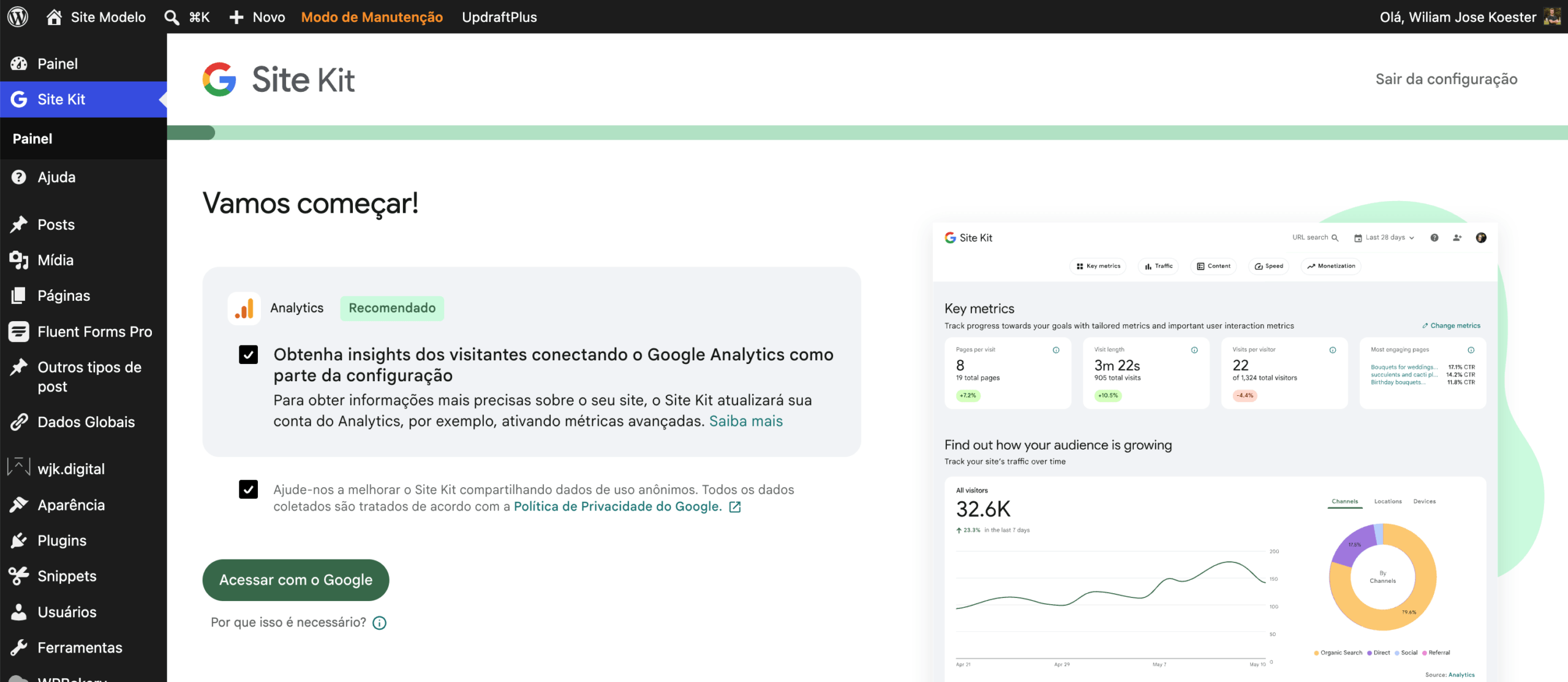
- O Google vai pedir para você acessar com sua conta Google e vai pedir permissões para o Site Kit. Acete todas as solicitações de acesso.
- Nas telas seguintes, o Site Kit vai pedir para ativar ou configurar algumas funcionalidades. Pode ir seguindo as etapas conforme descrito.
- Na tela “Configurar Analytics”, você deve selecionar a conta, a propriedade e o fluxo de dados que você criou para o site no Google Analytics
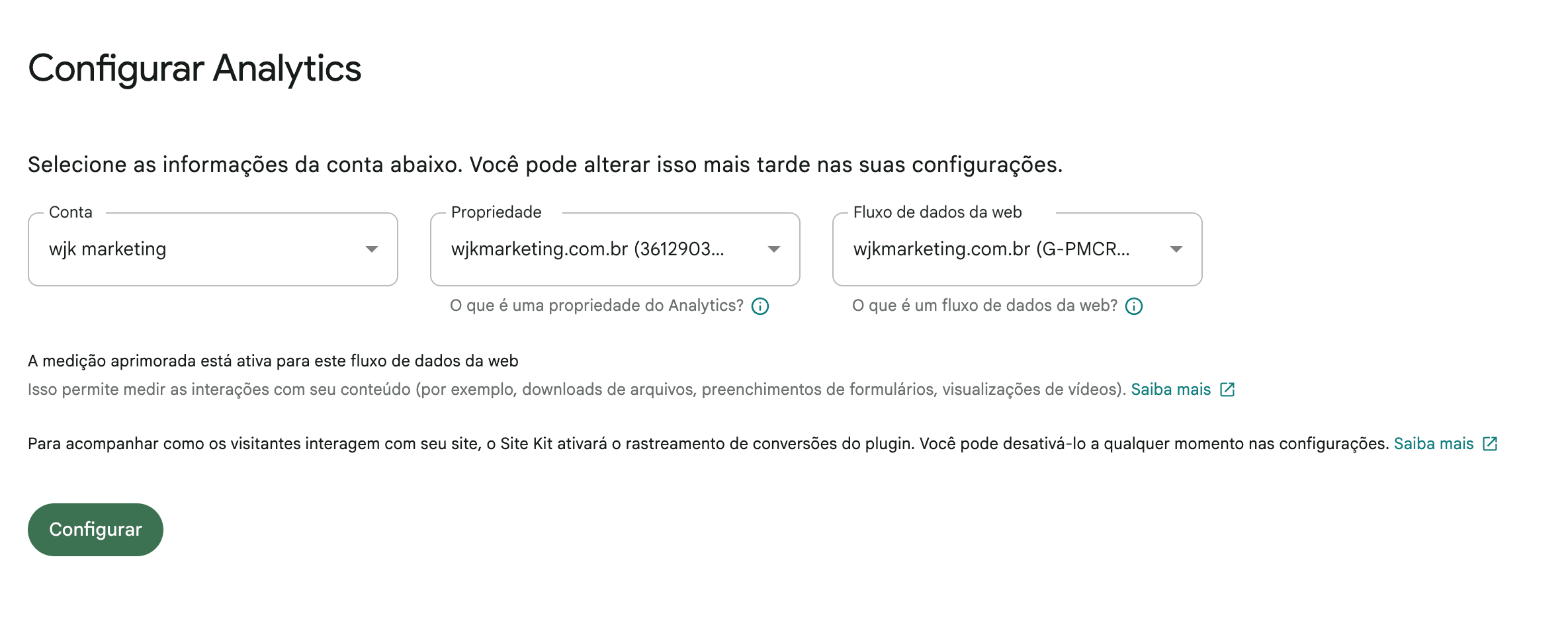
- Na etapa seguinte, escolha qual o principal objetivo do site. Isso vai definir quais métricas vão aparecer em destaque nos relatórios do site.
E pronto! O Google Analytics está configurado e ativo no site. Agora ele vai coletar dados de usuários e você pode visualizá-los pelo painel do Site Kit no WordPress, ou acessando o site do Google Analytics.
3) Configure eventos personalizados no Google Analytics
Se você quiser, é possível rastrear eventos específicos do site, como cliques no botão de WhatsApp ou envios em um formulário. Muitos tutoriais na internet optam por ensinar o método com o GTM, mas usando o recurso de eventos principais do próprio Google Analytics é muito mais fácil fazer isso. Temos um guia dedicado para esse tema, leia aqui.
Bônus: Você pode configurar o Google Tag Manager (GTM) pelo Google Site Kit
Nós não recomendamos que você use o Google Tag Manager para instalar eventos do Google Analytics ou do Google Ads. Você pode (e deve) usar a integração nativa do Site Kit para isso. Mas se você quiser conectar seu site a uma conta do GTM para adicionar tags de outras ferramentas, você pode fazer isso pelo Site Kit.
Fazer isso é simples. Antes de começar, certifique-se de que sua conta Google tem acesso ao GTM que você quer adicionar ao site.
- Acesse o painel administrativo do WordPress do seu site.
- Certifique-se de que o Google Site Kit esteja instalado e ativo.
- No menu lateral, vá em Site Kit > Configurações
- Na aba “Conectar mais serviços”, escolha o item “Configurar Gerenciador de tags”
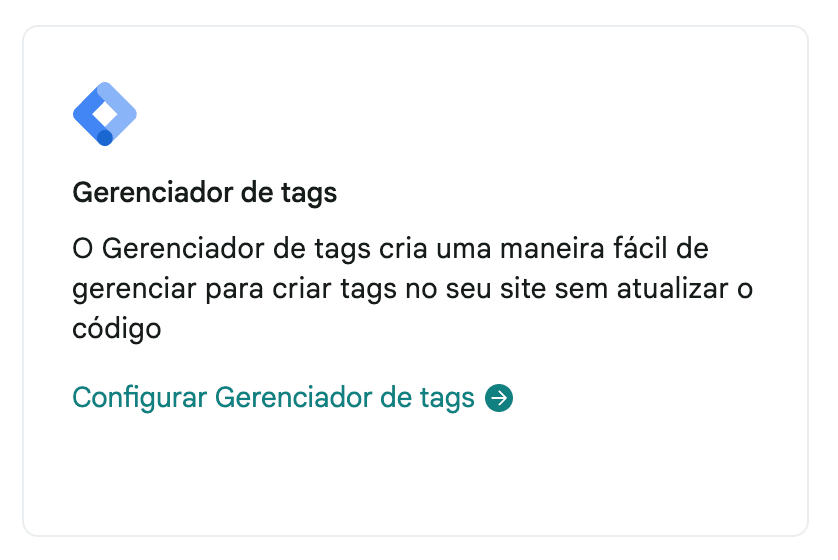
- Escolha a Conta e o Recipiente do seu GTM e clique em Concluir configuração.
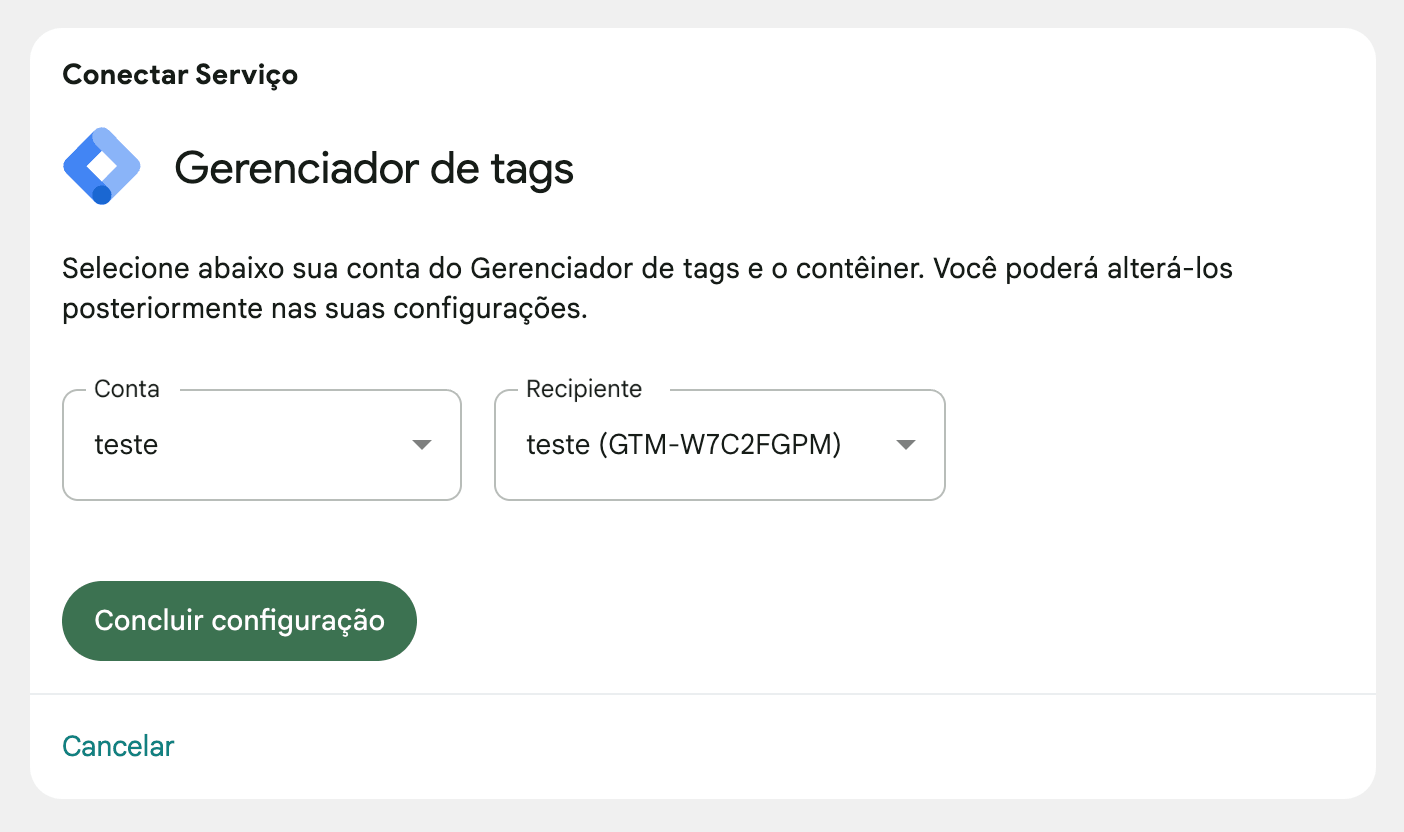
Pronto! Seu GTM está instalado no site.
Bônus 2: Você pode configurar o Google Ads pelo Google Site Kit
Assim como o GTM, também é possível adicionar o ID de conversão da sua conta do Google Ads usando o Site Kit.
Faça o seguinte:
- Na sua conta do Google Ads, vá em Ferramentas > Central de Dados, localize sua tag do Google e clique em “Gerenciar”
- Na página que abrir, você vai poder localizar o ID da conta. Deve ser algo como AW-123456789
- Acesse o painel administrativo do WordPress do seu site.
- Certifique-se de que o Google Site Kit esteja instalado e ativo.
- No menu lateral, vá em Site Kit > Configurações
- Na aba “Conectar mais serviços”, escolha o item “Configurar Anúncios”
- Na tela de conexão do serviço, escolha a opção “Conecte uma conta de anúncios existente” inserindo o ID da sua conta e “Concluir configuração manual”
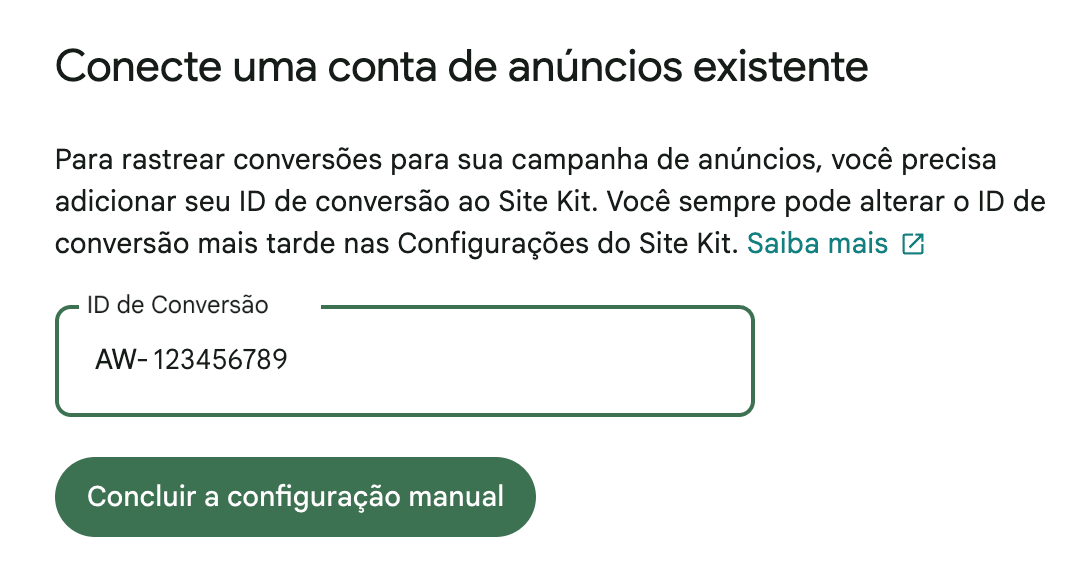
Pronto! Google Ads configurado no site.
E se outra pessoa já tiver configurado o Google Site Kit no site?
Se você tentar acessar o Site Kit no WordPress e ele já tiver sido configurado por outra pessoa, vai aparecer a seguinte mensagem:
O Site Kit já foi configurado por outro administrador deste site. Para usar o Site Kit também, acesse com sua conta do Google que tenha acesso aos serviços do Google para este site (por exemplo, o Google Analytics). Após concluir a configuração, você verá as estatísticas de todos os serviços do Google conectados.
Nesse caso, a sua conta Google precisa ter acesso à conta/propriedade do site no GA4. Se tiver acesso, basta acessar com o Google e os dados ficarão visíveis para você no site. Se não tiver acesso, peça para alguém com acesso adicionar você.
Depois de conectar com a Conta Google, se você tiver acesso, você vai poder visualizar as métricas e também configurar outros produtos Google no site.
E se eu precisar recomeçar a configuração do Google Site Kit?
Pode acontecer de você precisar começar a configuração do zero em um site que já tem o Site Kit configurado. Pode ser que você queira conectar uma conta nova ou tenha algum problema de configuração na conta antiga, por exemplo.
Nesse caso, temos um passo a passo especial:
- Acesse o painel administrativo do WordPress do seu site.
- Certifique-se de que o Google Site Kit esteja instalado e ativo.
- No menu lateral, vá em Ferramentas > Ferramentas disponíveis
- Escolha a opção “Reiniciar Site Kit”. Isso vai remover todos os dados do Site Kit do site.