
Se você já tem um e-mail @gmail.com, você pode usar sua própria caixa de e-mail para receber e enviar de diferentes serviços de e-mail. Esse tutorial tem o objetivo de lhe ajudar a configurar suas contas de e-mail em seu próprio Gmail para poder receber e enviar e-mails de diversas contas em um único lugar.
1) Acesse sua conta Gmail
- Acesse mail.google.com
- Insira seu e-mail @gmail.com e clique em Próximo
- Insira sua senha e clique em Fazer login
Obs: Se você usa verificação em duas etapas, você pode precisar autenticar seu acesso.
2) Acesse suas configurações
- Clique no botão com a engrenagem no canto superior direito da tela
- Clique em Configurações e em Ver todas as configurações
- Nas configurações, selecione a aba Contas e Importação
3) Adicionar conta de e-mail para “envio”
- Na sessão Enviar e-mail como:, clique em Adicionar outro endereço de e-mail
- Uma nova janela será aberta com as configurações
- No campo Nome, insira o nome como você quer ser identificado ao enviar e-mails, por exemplo, “Wiliam, wjk marketing”
- No campo Endereço de e-mail, insira seu endereço de e-mail adicional
- Desmarque a opção Tratar como um alias
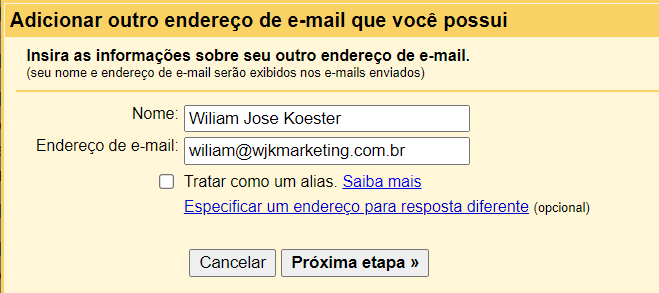
- Clique em Próxima etapa
- No campo Servidor SMTP, insira o nome do seu SERVIDOR DE SAÍDA
- No campo Porta, insira o número de sua PORTA SMTP
- Nos campos Nome de usuário e Senha, insira suas informações de acesso
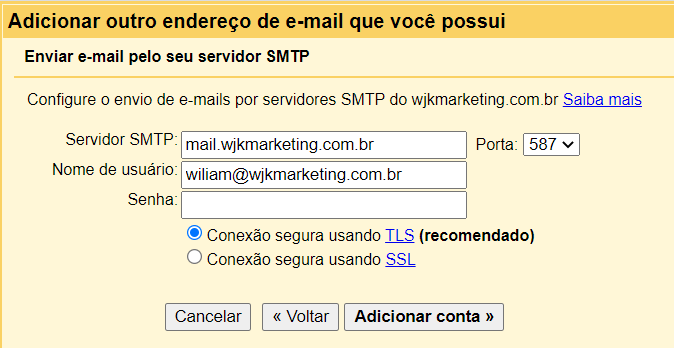
- Clique em Adicionar conta
4) Adicionar conta de e-mail para “recebimento”
Antes, era possível configurar o Gmail para coletar as mensagens via POP3, mas esse recurso está sendo descontinuado.
Agora, para poder receber e-mails no seu Gmail, o ideal é configurar um redirecionamento. Confira o passo a passo dependendo da sua hospedagem de e-mails:
5) Enviando mensagens com diferentes contas de e-mail
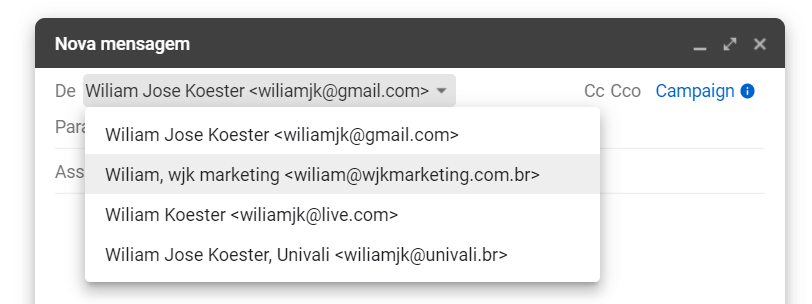
Ao compor uma nova mensagem, você pode clicar no triângulo do campo De: para escolher com qual conta de e-mail você enviará essa mensagem.
Como saber meus dados SMTP e POP3?
Essa informação varia de hospedagem para hospedagem. Se nós configuramos seu e-mail, você recebeu um e-mail que detalha os dados de acesso que você precisa.
Você também pode localizar essas informações acessando o suporte de sua hospedagem de e-mails: