
A adição de pedidos manualmente na loja, implica em gerar cobrança e fazer o acompanhamento do pedido também manualmente.
Para adicionar um novo pedido, acesse no menu lateral esquerdo o item WooCommerce.

Nele, acesse Pedidos.
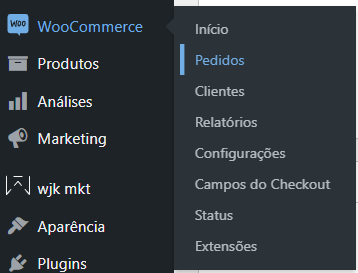
Na página de pedidos clique em Adicionar pedido.

Dados do cliente
Em Detalhes do pedido configure a Data de criação do pedido e também a hora.
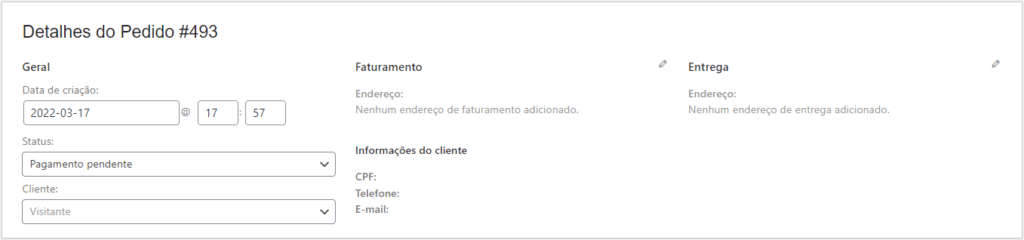
O Status permanecerá pendente e apenas após a confirmação de pagamento (cobrança enviada manualmente) deverá ser alterado manualmente.
Em Cliente busque o e-mail do cliente, clientes cadastrados irão aparecer listados para serem selecionados.
Para clientes novos é necessário preencher manualmente os dados seguintes.
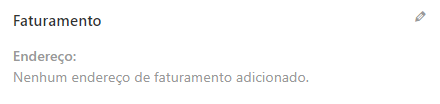
Em Faturamento acesse a edição para preencher os dados de faturamento.
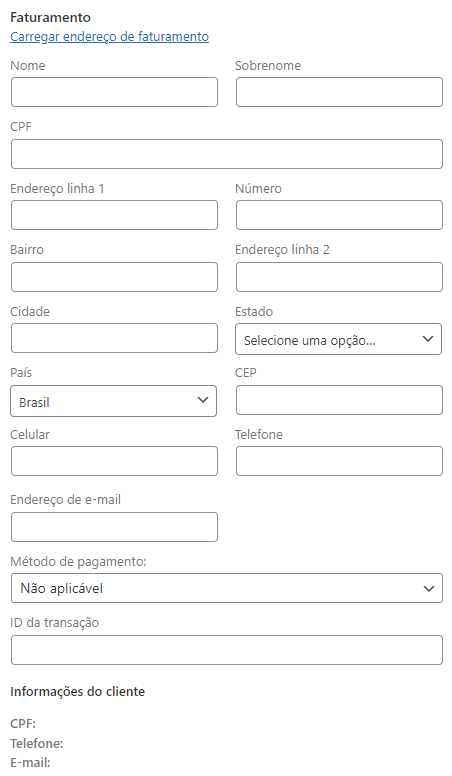
Para clientes já cadastrados é possível Carregar endereço de faturamento diretamente do cadastro.
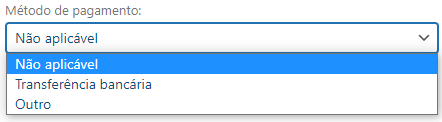
Em Método de pagamento, escolha a opção Não aplicável. Depois que o pedido for criado, será possível enviar um link de cobrança para o cliente (veja abaixo).
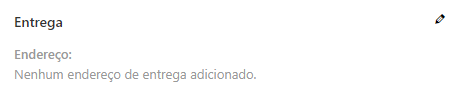
Em Entrega, clique na edição para adicionar as informações de entrega.
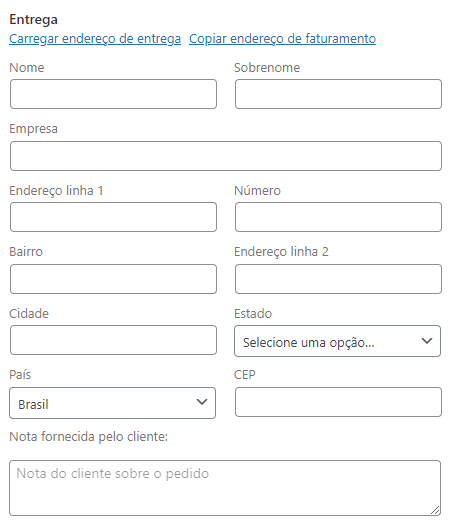
Para clientes já cadastrados é possível Carregar endereço de entrega.
Caso o endereço de entrega seja igual ao de cobrança, basta Copiar endereço de faturamento.
Produtos
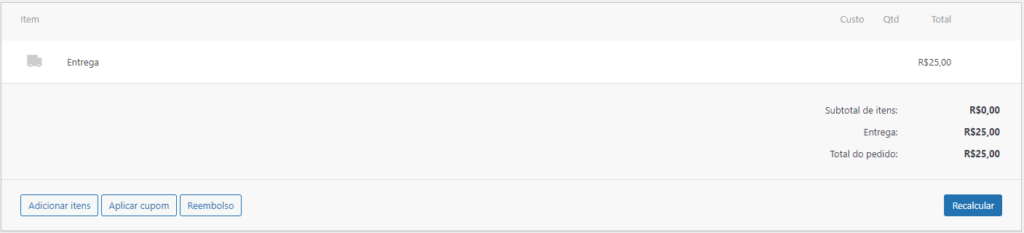
No box Item você deve adicionar os produtos pertencentes ao pedido.

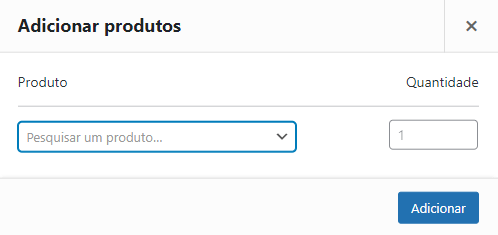
Clique em Adicionar itens e então clique em Adicionar produto(s).

Pesquise e selecione em Pesquisar um produto qual o produto, lembre-se de selecioná-lo na variação correta (cor, tamanho, etc.). Defina a Quantidade manualmente.
Adicione quantos produtos forem necessários.
Clique em Adicionar para finalização a adição de produtos.
É possível Adicionar taxas adicionais ao pedido.
Em Adicionar entrega é possível incluir o valor de envio do pedido.
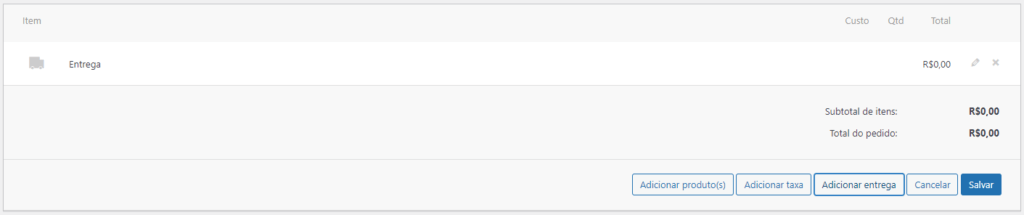
Clique na edição da entrega para inserir o valor.
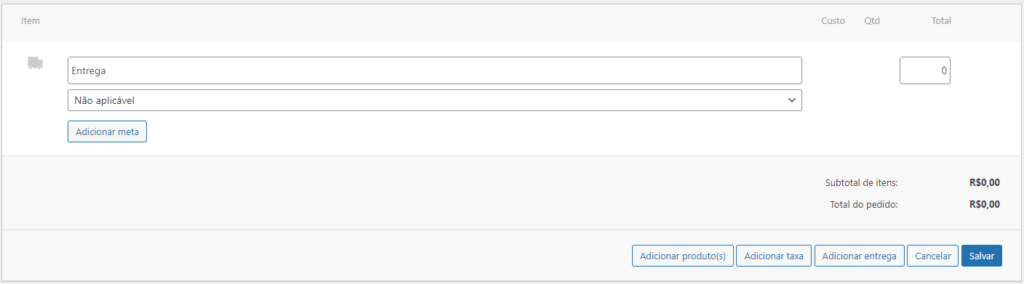
Você pode optar por deixar o método de entrega como Não aplicável ou alterar para outro método existente da loja.
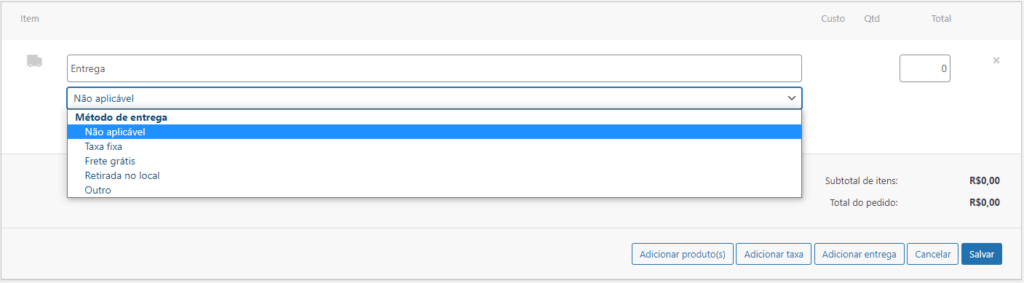
Escreva o valor da entrega e clique em Salvar.
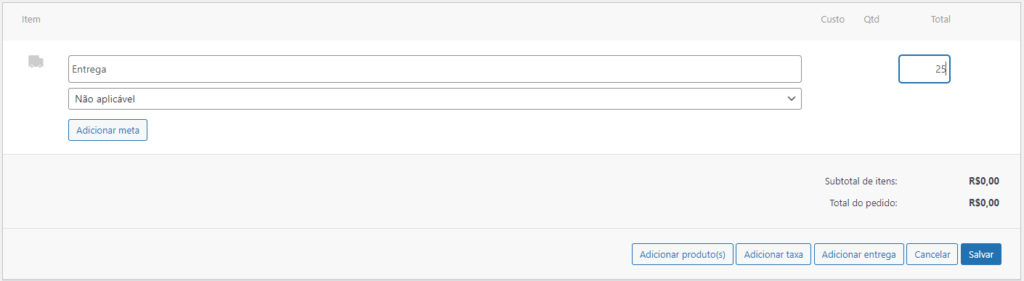
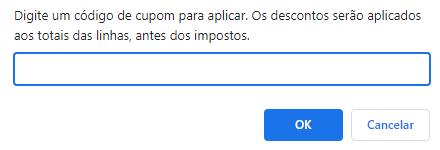
Em Aplicar cupom é possível adicionar um cupom existente na loja ao pedido.
Digite o código dele e clique em Ok para aplicar.
Também é possível definir se foi emitido Reembolso ao cliente.
Identificação do pedido manual
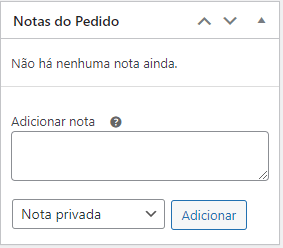
Recomendamos escrever uma Nota privada, no menu lateral direito, em Notas do pedido, justificando o motivo do pedido ter sido criado manualmente, para que a equipe interna possa ter o registro.
Finalização
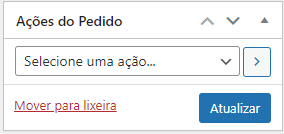
Salve o pedido clicando em Criar ou Atualizar.
Enviando o link de cobrança para o cliente
Depois que o pedido for criado, ele ficará com o status “Pagamento pendente”.
Logo acima do status, há um link Página de pagamento do cliente.
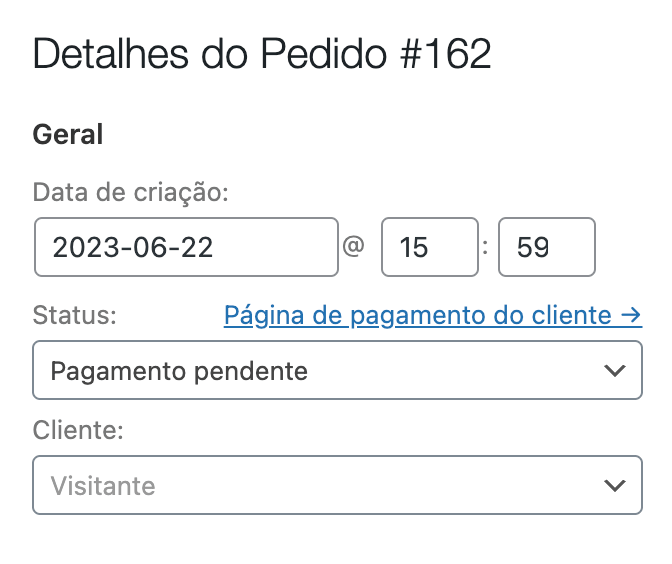
Abrindo essa página, aparecerá uma interface de finalização de compra que permite apenas o pagamento. Qualquer pagamento feito nesta página será automaticamente associado ao pedido criado manualmente.
Você pode enviar o link dessa página para seu cliente concluir o pagamento.