
Neste guia, vamos ver como cadastrar produtos simples no WooCommerce. Produtos simples são aqueles que não possuem variações de cor ou de tamanho. Se você precisa publica produtos variáveis, veja este outro guia clicando aqui (em breve).
Dica: Antes de criar um produto do zero, avalie se não vale mais a pena duplicar outro produto já cadastrado e atualizar a informações. Você pode ganhar tempo dessa forma.
Vale notar que, se precisar, você sempre pode editar as informações do cadastro de produtos depois. Então não se preocupe de errar em alguma coisa.
1) No painel do WooCommerce, acesse Produtos  no menu lateral. Nela estarão todos os produtos cadastrados na loja.
2) Para adicionar um novo produto, clique em Adicionar Novo  .
.
3) Em Nome do produto escreva o título do produto que você irá adicionar. Lembre-se que esse título é visível na loja e pode ajudar a chamar a atenção do cliente. É recomendável que o título siga boas práticas.
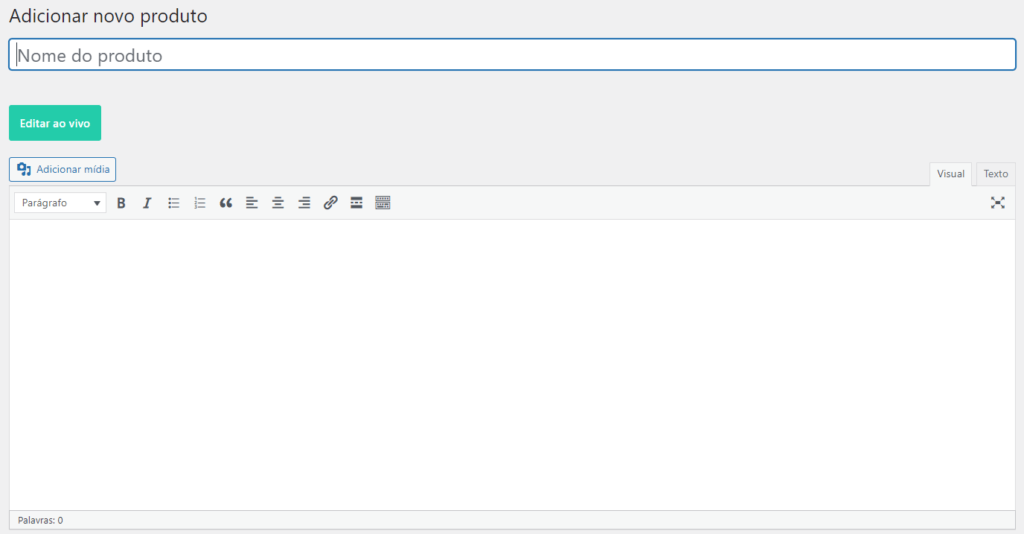
4) Na caixa de texto abaixo do campo Nome do produto, escreva a descrição do produto. A descrição também tem um papel importante na conversão, lembre-se de seguir boas práticas.
Categorias, tags e outras taxonomias
Na loja, os produtos podem ser organizados em categorias, tags e outras taxonomias para facilitar a navegação do cliente. Isso varia muito de loja para loja. Algumas lojas podem ter diversas classificações, outras podem não usar nenhuma. O ideal é avaliar como isso funcionará na sua loja antes de começar o cadastro de produto.
5) No menu lateral direito, estarão listadas as Categorias de produto, é necessário selecionar a quais categorias o produto faz parte.
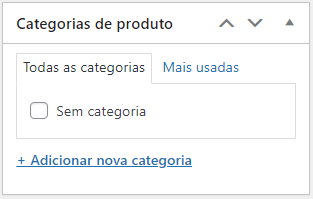
As categorias variam de loja para loja e são usadas para organizar produtos em páginas dedicadas. Normalmente as categorias já estão pré-definidas e você só precisa escolher uma ou mais que sejam adequadas ao seu produto.
6) Também no menu lateral direito, você pode incluir tags de produto. Você pode começar a digitar e, se a tag já tiver sido usada antes, ela aparecerá como uma sugestão. Também dá para clicar em “escolher das tags mais usadas” para ver tags comuns do seu site.
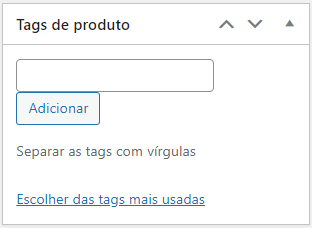
As tags de produto funcionam também como uma categorização dos produtos, estas, por sua vez, podem não ser visíveis na loja para os clientes. É possível utilizar as tags de produto para uma classificação interna, por exemplo, que só você e sua equipe veem. Outro exemplo de uso de tags é para associar produtos semelhantes ao produto cadastro, estes podem ficar aparentes logo abaixo da página do produto. A dica é usar palavras simples, fáceis de lembrar e associar. Também evite adicionar muitas tags a um mesmo produto.
Imagens
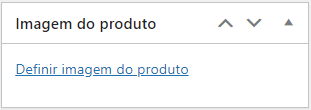
7) A imagem principal do produto deve ser definida em imagem do produto no menu lateral direito. Clique em Definir imagem do produto.
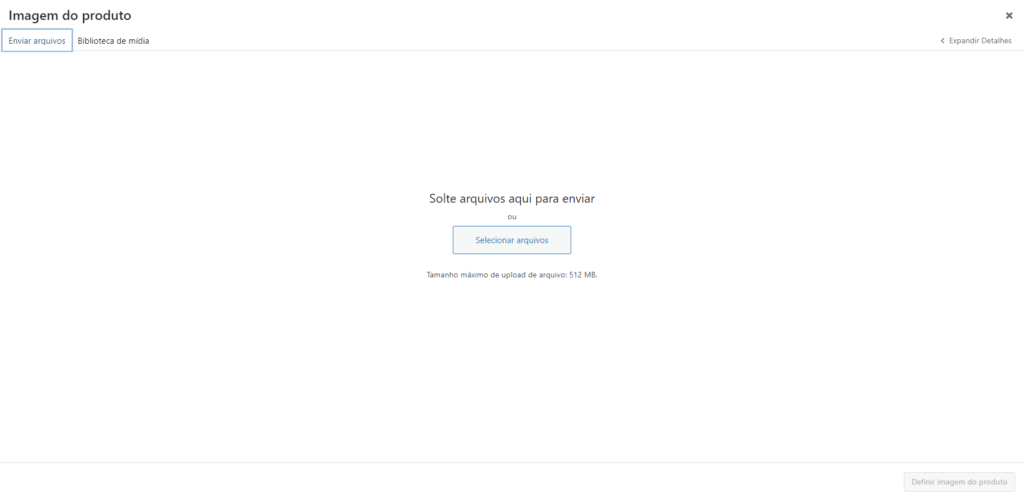
8) Você pode enviar imagens novas do seu computador em Enviar arquivos, ou selecionar imagens já adicionadas na Biblioteca de mídia do site.
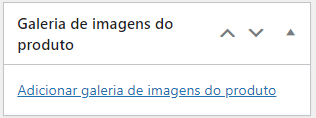
9) Outras imagens do seu produto devem ser adicionadas na Galeria de imagens do produto. Depois de adicioná-las, é só clicar e arrastar para reorganizar.
Dados do produto
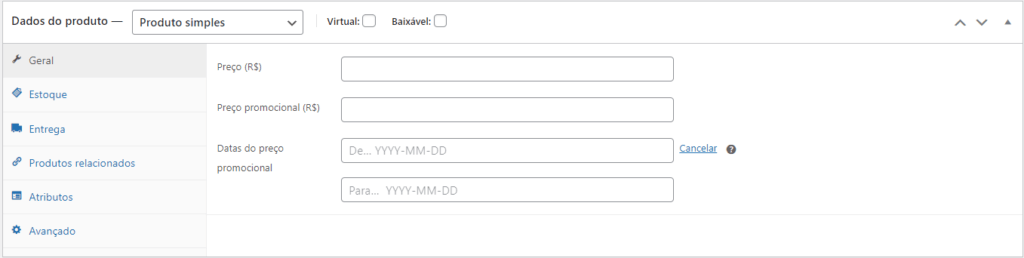
10) No item Dados do produto indique que o produto se enquadra no tipo Produto simples. Produtos simples não possuem variação de tamanho e de cor.
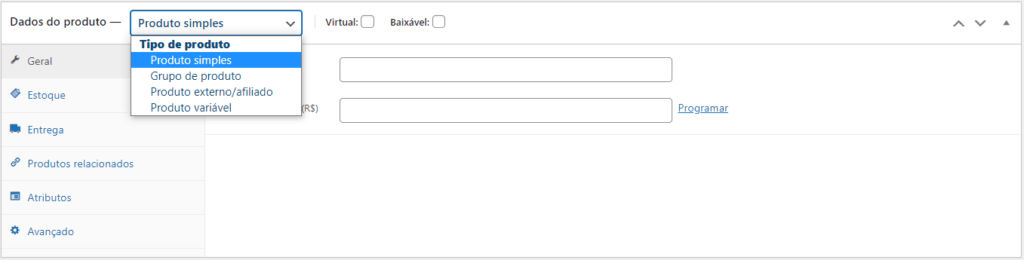
11) Na aba Geral, em Preço (R$) escreva o valor em reais do produto.
12) Em Preço promocional (R$) pode ser cadastrado um valor promocional, somente quando houver. Se houver um preço promocional, o site colocará uma sinalização de promoção no produto (de R$ XX por R$ YY).
13) Em Programar você define o período de tempo em que o preço promocional ficará ativo no site.
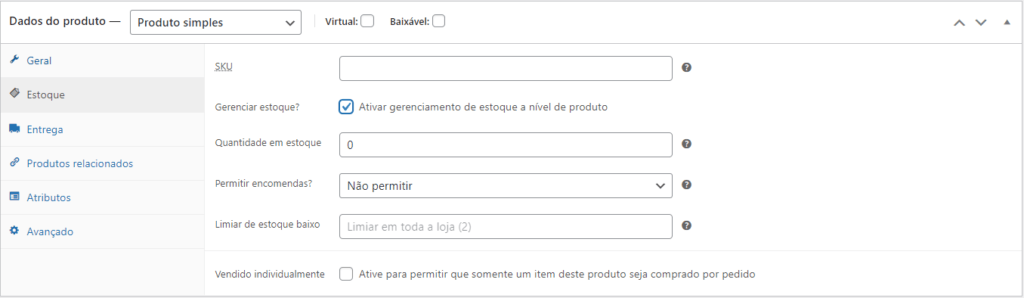
14) Na aba Estoque, escreva o SKU do produto. Clique aqui para aprender a elaborar seus SKUs.
15) Ative a opção Gerenciar estoque e escreva a Quantidade em estoque. Novas vendas vão diminuir essa quantidade automaticamente.
16) Em Permitir encomendas?, você pode configurar o WooCommerce para deixar que o cliente compre mesmo se não houver estoque. Use com cuidado.
17) Quando o estoque do produto chegar no valor que você definir em Limiar de estoque baixo, a loja vai avisar você de que o estoque está acabando. Útil para preparar reposições.
18) O campo Vendido individualmente impede o cliente de comprar duas unidades deste mesmo produto de uma só vez.
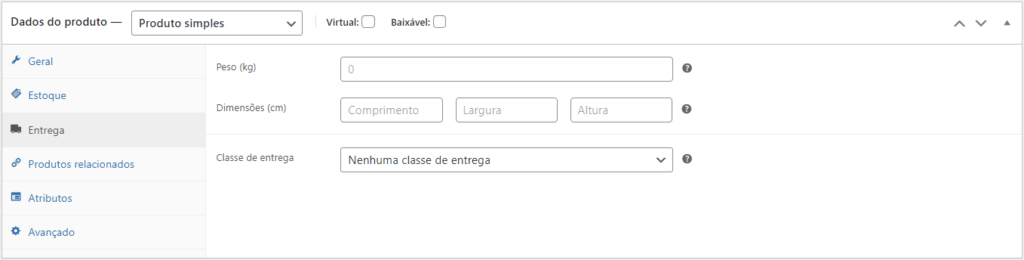
19) Na aba Entrega devem ser preenchidos o Peso e as Dimensões do produto embalado e pronto para ser enviado ao cliente.
20) Na aba Atributos, defina os Atributos personalizados do produto (quando houver) e clique em Adicionar. É possível adicionar quantos atributos forem necessários. Em produtos simples, os atributos servem apenas como descrição do produto e também para filtros. O cliente não consegue escolher um valor de atributo na hora da compra.
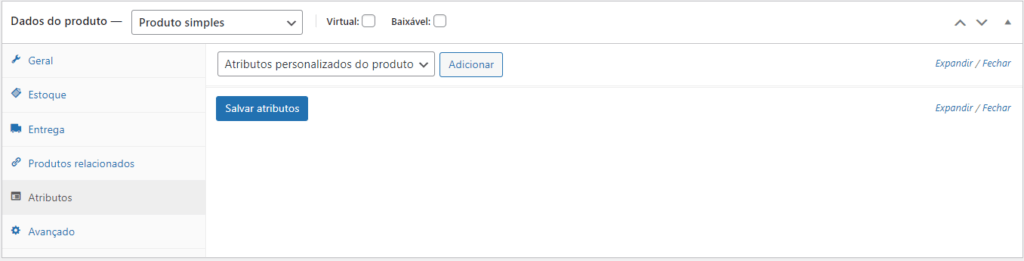
21) No Atributo personalizado escolhido, defina em Valores quais atributos já cadastrados se aplicam ao produto.
22) Quando terminar de configurar os atributos, clique em Salvar atributos.
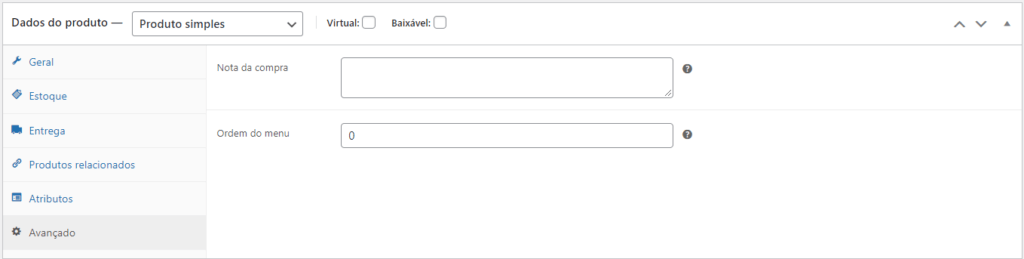
23) Na aba Avançado, em Nota da compra preencha uma pequena mensagem opcional que será anexada ao e-mail de confirmação da compra.
24) Na Ordem do menu coloque a faixa de prioridade a qual esse produto pertence. Valores menores aparecem primeiro na listagem da loja.
Publicar
25) Na parte superior do menu lateral direito, em Publicar, você pode tornar seu produto público.
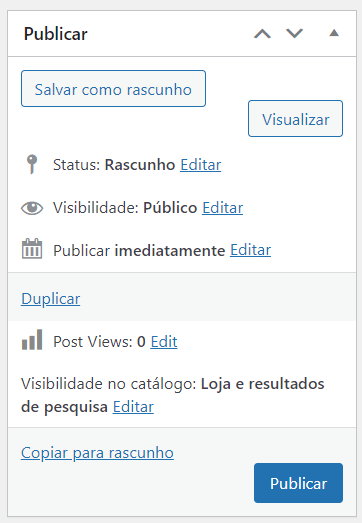
26) Clicando em Salvar como rascunho, as alterações que você fez até aqui ficam salvas sem que o produto fique público.
27) Clicando em Visualizar, você pode ver como o produto vai ficar na loja sem precisar publicá-lo antes.
28) Em Visibilidade, você pode definir o produto como Privado. Quando estiver assim, o produto só aparece na loja para os gerentes e administradores, mas fica invisível para os clientes. Isso é muito útil se você quiser “desativar” um produto temporariamente.
29) No campo Publicar imediatamente, é possível definir uma data futura para agendar a publicação do produto. Útil para programar lançamentos.
Importante: não recomendo alterar a visibilidade no catálogo do produto, pois ele pode ficar completamente oculto também no backend.
Por fim, clicando em Publicar ou Atualizar, seu produto estará pronto para vender!